Zobrazují se příspěvky se štítkemtipy. Zobrazit všechny příspěvky

29. června 2015

Jak vytvořit novou složku (pro začátečníky)

V tomto článku naleznete návod jak v Průzkumníku ve Windows 7 vytvořit novou složku. 
Článek je určen úplným začátečníkům.

Vytvoření nové složky na Ploše

  1. Klikněte pravou myší kamkoliv na volné místo na Ploše.

  2. Objeví se nabídka (kontextové menu) ve které klikněte na „Nový“ a v podnabídce (podmenu) klikněte na „Složka“.

  3. Vytvořenou složku pojmenujte zvoleným názvem. Název rovnou pište (neodklikávejte, ani není třeba mačkat delete, rovnou můžete psát).
  4. Zadání názvu potvrďte klávesou Enter, nebo kliknutím kamkoliv okolo složky.


Vytvoření nové složky v okně Průzkumníka

  1. Klikněte levým tlačítkem myši na tlačítko „Nová složka“.


    Poznámka: Tlačítko naleznete v nabídce v horní části okna vpravo. Nabídka se mění kontextově, tzn. v různých typech složek může vypadat různě, nebo se mění podle podle toho, na co právě kliknete. V případě, že je pás nabídky v horní části okna zaplněn, např. proto, že je okno hodně úzké, objeví se v pravé části nabídky šipky, na které můžete kliknout a zbývající položky nabídky zobrazit.)

  2. Objeví se nová složka. Tu pojmenujte zvoleným názvem. Název rovnou pište (neodklikávejte, ani není třeba mačkat delete, rovnou můžete psát).

  3. Zadání názvu potvrďte klávesou Enter, nebo kliknutím kamkoliv okolo složky.


Tip:

Používejte klávesové zkratky!

  1. Otevřete okno složky, ve které chcete novou složku vytvořit (nebo zobrazte Plochu, pokud chcete novou složku vytvořit na Ploše)
  2. Na klávesnici zadejte klávesovou zkratku  Ctrl + Shift + N  (nebo klikněte pravou myší a zadejte postupně písmena  NS ).

4. června 2015

Písma obsažené v instalaci Windows 7

Občas člověk potřebuje vědět, která písma instalovaná v jeho počítači jsou systémová, a která nikoliv.

V následujícím seznamu najdete přehled fontů, která jsou součástí instalace Windows 7.
Přehled pochází z oficiálních stránek Miscoroftu, kde najdete také ukázky jednotlivých písem (a poznámku, že konkrétní sada se může lišit podle zvoleného nastavení).


Seznam fontů Windows 7

  • Aharoni Bold 
  • Andalus
  • Angsana New (+ Bold | Bold Italic | Italic)
  • AngsanaUPC (+ Bold | Bold Italic | Italic)
  • Aparajita (+ Bold | Bold Italic | Italic)
  • Arabic Typesetting
  • Arial (+Black | Bold | Bold Italic | Italic)
  • Batang
  • BatangChe
  • Browallia New (+Bold | Bold Italic | Italic)
  • BrowalliaUPC (+Bold | Bold Italic | Italic)
  • Calibri (+Bold | Bold Italic | Italic)
  • Cambria (+Bold | Bold Italic | Italic)
  • Cambria Math
  • Candara (+Bold | Bold Italic | Italic)
  • Comic Sans MS (+Bold)
  • Consolas (+Bold | Bold Italic | Italic)
  • Constantia (+Bold | Bold Italic | Italic)
  • Corbel (+Bold | Bold Italic | Italic)
  • Cordia New (+Bold | Bold Italic | Italic)
  • CordiaUPC (+Bold | Bold Italic | Italic)
  • Courier New (+Bold | Bold Italic | Italic)
  • DaunPenh
  • David (+Bold)
  • DFKai-SB
  • DilleniaUPC (+Bold | Bold Italic | Italic)
  • DokChampa
  • Dotum 
  • DotumChe
  • Ebrima (+Bold)
  • Estrangelo Edessa
  • EucrosiaUPC (+Bold | Bold Italic | Italic)
  • Euphemia
  • FangSong
  • Franklin Gothic Medium (+Medium Italic)
  • FrankRuehl
  • FreesiaUPC (+Bold | Bold Italic | Italic)
  • Gabriola
  • Gautami (+Bold)
  • Georgia (+Bold | Bold Italic | Italic)
  • Gisha (+Bold)
  • Gulim
  • GulimChe
  • Gungsuh
  • GungsuhChe
  • Impact
  • IrisUPC (+Bold | Bold Italic | Italic)
  • Iskoola Pota (+Bold)
  • JasmineUPC (+Bold | Bold Italic | Italic)
  • KaiTi
  • Kalinga (+Bold)
  • Kartika (+Bold)
  • Khmer UI (+Bold)
  • KodchiangUPC (+Bold | Bold Italic | Italic)
  • Kokila (+Bold | Bold Italic | Italic)
  • Lao UI (+Bold)
  • Latha (+Bold)
  • Leelawadee (+Bold)
  • Levenim MT (+Bold)
  • LilyUPC (+Bold | Bold Italic | Italic)
  • Lucida Console
  • Lucida Sans Unicode
  • Malgun Gothic (+Bold)
  • Mangal (+Bold)
  • Marlett
  • Meiryo (+Bold | Bold Italic | Italic)
  • Meiryo UI (+Bold | Bold Italic | Italic)
  • Microsoft Himalaya
  • Microsoft JhengHei (+Bold)
  • Microsoft New Tai Lue (+Bold)
  • Microsoft PhagsPa (+Bold)
  • Microsoft Sans Serif
  • Microsoft Tai Le (+Bold)
  • Microsoft Uighur
  • Microsoft YaHei (+Bold)
  • Microsoft Yi Baiti
  • MingLiU (MingLiU_HKSCS | MingLiU_HKSCS-ExtB | MingLiU-ExtB)
  • Miriam (+Fixed)
  • Mongolian Baiti
  • MoolBoran
  • MS Gothic
  • MS Mincho
  • MS PGothic
  • MS PMincho
  • MS UI Gothic
  • MV Boli
  • Narkisim
  • NSimSun
  • Nyala
  • Palatino Linotype (+Bold | Bold Italic | Italic)
  • Plantagenet Cherokee
  • PMingLiU (PMingLiU-ExtB)
  • Raavi (+Bold)
  • Rod
  • Sakkal Majalla (+Bold)
  • Segoe Print (+Bold)
  • Segoe Script (+Bold)
  • Segoe UI (+Bold | Bold Italic | Italic | Light | Semibold | Symbol)
  • Shonar Bangla (+Bold)
  • Shruti (+Bold)
  • SimHei
  • Simplified Arabic (+Bold | Fixed)
  • SimSun (SimSun-ExtB)
  • Sylfaen
  • Symbol
  • Tahoma (+Bold)
  • Times New Roman (+Bold | Bold Italic | Italic)
  • Traditional Arabic (+Bold)
  • Trebuchet MS (+Bold | Bold Italic | Italic)
  • Tunga (+Bold)
  • Utsaah (+Bold | Bold Italic | Italic)
  • Vani (+Bold)
  • Verdana (+Bold | Bold Italic | Italic)
  • Vijaya (+Bold)
  • Vrinda (+Bold)
  • Webdings
  • Wingdings


Zdroj: Microsoft typography: Fonts supplied with Windows 7

13. dubna 2015

Tipy na přípravu na testování ECDL

Test ECDL je ve srovnání s jinými zkouškami relativně náročný. O ECDL se prý říká, že je to jedna z těch zkoušek, kterou není ostuda neudělat. Domnívám se, že je to dáno především rozsahem testované látky a časovým limitem, který má účastník testu k dispozici.

Proč u zkoušky propadnou i absolventi kurzů, kteří sami sebe hodnotí jako relativně zkušené uživatele PC? A proč naopak z počátku méně sebejistí účastníci kurzu uspějí a zvládnou většinu modulů? Existuje nějaký recept, jak na zkoušku ECDL „vyzrát“?

Po zkušenostech s lektorováním několika kurzů ECDL jsem dospěl k názoru, že u většiny zájemců o certifikát klíčovým aspektem z převážné části není talent, technické myšlení či počáteční úroveň zkušenosti práce s počítačem, ale systematická příprava na zkoušku.


Zde je pár tipů pro vaši přípravu:

Připravujte se průběžně

Nejlepší výsledky a nejvíce modulů získávají ti, kteří se připravují průběžně. Věnují se praktickému procvičování, studují z více zdrojů (a na čem se zasekli, klidně hned na další lekci konzultují).
Máte možnost se na zkoušku připravit prostřednictvím kurzu? To je skvělé. Bez domácí přípravy to ale pravděpodobně nepůjde. Většině zájemcům o certifikát ECDL příprava pouze v učebně nestačí. Proto je vhodné věnovat přípravě také nějaký čas doma. Pokročilým může stačit třeba 20 min. denně. Méně zkušení si podle potřeby přidají.

Začněte s předstihem

Procvičování a učení je lepší nenechávat na posledních pár dnů před testováním. Účastníci kurzu, kteří to nechávají na poslední dny si obvykle stěžují, že se jim z toho „udělal v hlavě guláš“.:-) Dospělým už to také většinou neleze do hlavy tak snadno, jako byli zvyklí v mládí. A rychlé „nabiflování“ také zpravidla mívá pouze krátkodobý efekt. To co si člověk naleje jen do krátkodobé paměti, z ní také rychle vyprchá. A to je škoda.

Zapojte rodinu

Pokud nemáte doma na studium klid, požádejte rodinu o spolupráci. Prezentujte to jako důležitou událost, na které závisí získání certifikátu a hodně vám na ní záleží. Svoji žádost můžete podpořit argumenty (např. vám to pomůže v kariéře, nebudete děti „otravovat“ tak často o pomoc s počítačem;-) apod). Vysvětlete partnerovi a dětem, že zkouška se blíží a potřebujete mít na studium klid. Potřebný čas si na to vysekněte.
Pokud z nějakého důvodu nemáte na přípravu doma klid ani po předchozí domluvě se členy domácnosti, je nejlepší sebrat notebook a vzít si přípravy na hoďku někam do kavárny či knihovny.

Inspirujte se

Chybí-li vám motivace? Zkuste se inspirovat v článcích, na které naleznete odkazy níže.:-)

Držím Vám s přípravou na testování ECDL palce.:-)


Kam dál:


2. dubna 2015

Tipy pro práci se soubory pro pokročilé

V tomto článku najdete tři tipy pro zefektivnění práce se soubory. Pokud máte vlastní tipy, dejte vědět, rád je sem doplním.


Zapněte si zobrazování přípon známých souborů 


Náhled správy souborů s vypnutými příponami
Ve výchozím nastavení uživatelského prostředí Windows (Visty či vyšší), je zapnutá volba „Skrýt přípony souborů známých typů“. Je tomu tak pravděpodobně proto, že přípona je základní funkcí rozpoznání, v jakém programu se má soubor otevřít (nebo-li vůči jakému programu je asociována).

Zapnuté přípony
Pokud je z nějakého důvodu, např. omylem uživatele, přípona smazána, soubor prakticky nelze ve Windows otevřít. Windows se tak vlastně snaží uživatele ochránit před sebou samým.
Podle mého názoru tím ale Microsoft „vylil z vaničky s vodou i dítě“, neboť podle přípony souboru se lze mnohem rychleji orientovat ve formátech souborů, než pouze podle ikony či slovního popisu a riziko přejmenování je malé.

Proč je skrytí přípony nevýhodné:
  • Ikona někdy rozlišuje pouze výchozí program, avšak ne vždy podle ikony uživatel pozná, o jaký konkrétní typ souboru se jedná. Ikona například nerozlišuje DOC/DOCX apod. To je škoda, neboť ne vždy je cílem soubor otevřít, takže se možnost snadné identifikace hodí.
  • Přečíst např. slovní popis „Dokument Word 97-2003“ trvá déle než přečíst „DOC“.
  • Slovní popis je vidět pouze, pokud si složku zobrazujete v režimu zorbrazení „Podrobnosti“. Někdy je tak dlouhý, že se bez výrazného rozšíření sloupce nedozvíte, o jaký typ.
  • Výchozí ochrana před náhodným smazáním je přitom jednoduchá: Při přejmenováním (rozkliknutím názvu či F2) se automaticky označí název bez přípony (v Průzkumníkovi to je základní nastavení, v Total Commanderu to lze zapnout).
  • Vzácně k náhodnému smazání, či zkomolení přípony dochází. Ale výhody převažují. O jakou příponu se jednalo zpravidla odvodím z kontextu (např. ve složce Video mívám obvykle videa, ve složce Obrázky soubory formátu JPG, v Dokumentech ODT či DOC atp.).

Jak na to: Otevřete libovolné okno Průzkumníka, např. Knihovny, nebo Počítač / Nabídka Uspořádat / Možnosti složky a hledání / Karta Zobrazení / zrušit volbu „Skrýt příponu souborů známých typů.


Používejte pokročilý filemanager 


…nebo-li správce souborů. Např. Total Commander, Salamander apod. Výrazně se tím zefektivní vaše práce se soubory.

 
Více informací v článku: 4 pomocné programy, bez kterých se neobejdete.


Podrobné zobrazení nastavte jako výchozí


Nastavte si v Průzkumníku Windows podrobné zobrazení jako výchozí zobrazení pro všechny složky.

Výhody:
  • lepší orientace v souborech, než u velkých ikon,
  • efektivita - díky menším ikonám vidíte více složek současně,
  • stálý přehled všech jejich důležitých vlastnostech, jako např. datum poslední změny, typ, velikost... (můžete uspořádat dle svých potřeb)

Nevýhody:
  • Náhled můžete vidět dole ve stavovém řádku (nebo podokně náhledu) až když na ikonu souboru kliknete. To může být nevýhodné, pokud pracujete přímo s obrázky a potřebujete jejich náhledy přehledně vidět. Zobrazení je možno dočasně přizpůsobovat povaze práce.


Krok 1: Další možnosti zobrazení / Podrobnosti.


 Krok 2: Uspořádat / Možnosti složky a hledání / Karta Zobrazení / Kliknutím na „Použít pro složky“ nastavíte toto zobrazení jako výchozí pro všechny běžné složky ve Windows.


Související článek:


Tipy pro práci se flash-diskem pro pokročilé
 

Tipy pro práci s flash-diskem pro pokročilé


V článku Jak připojit flash-disk a zkopírovat data z/do počítače jsem sepsal vyčerpávající návod pro začátečníky. V tomto článku nabízím dva tipy pro zefektivnění práce pokročilejším uživatelům.


Odpojujte zařízení (ne)bezpečně 


Častou chybou začátečníka je odpojování zařízení bez použití bezpečného odebrání. Neméně častou chybou pokročilého uživatele je její nadbytečné používání.
Zjistěte si více informací o tom, kdy můžete zařízení odebrat i bez klikání na tlačítko „Bezpečně vysunout...“, ušetříte si tím práci a čas.
 

Vypněte funkci Přehrát automaticky 


Funkce PA usnadňuje práci s médii a je k nezaplacení pro začátečníka. Zároveň však přináší potenciální riziko zavirování počítače. Pokud používáte pokročilejší program na správu souborů než Průzkumník, nepotřebujete ji a bude vás zdržovat zavírání okna PA.
Jak na to: Ovládací panely / Přehrát automaticky / zrušit volbu
„Použít funkci Přehrát automaticky pro všechna média a zařízení.


Další tipy pro práci se souboru najdete v článku Tipy pro práci se soubory pro pokročilé.

23. prosince 2014

Jak připojit flash-disk a zkopírovat data z/do počítače (pro začátečníky)


Tento článek z cyklu návodů pro začátečníky vás krok za krokem provede postupem jak ve Windows kopírovat data z (nebo na) flash disku či jiného paměťového média.


Informace obsažené v tomto ultimativním návodu platí pro především pro Windows 7 a omezeně  také pro Windows Vista a XP. V XP je třeba většinu ovladačů stále instalovat manuálně. Také např. není možné jednoduše vypnout/zapnout funci Přehrát automaticky (globální zákaz  pro všechna zařízení je možné provést buď pomocí nějaké speciální utility, kterou si uživatel musí doinstalovat, anebo vypínat zvlášť pro každé písmeno abecedy, pod kterou se to které zařízení může potenciálně připojit).

Najdete zde zejména:
  • jak připojit paměťové médium (např. flash disk, SDHC kartu, externí pevný disk, fotoaparát, kamera apod.),
  • jak nahrát libovolná data (např. fotografie) na paměťové médium,
  • jak zkopírovat data z paměťového média do vašeho počítače,
  • jak bezpečně odpojit paměťová média od počítače.
Tento článek se nevěnuje problematice vypalování dat na CD/DVD. Postup však lze využít pro kopírování dat z CD či DVD do počítače.
Najdete zde také několik tipů pro pokročilejčí uživatele a upozornění na případná úskalí a řešení „zákysů“. Pokud existuje více postupů, je na to upozorněno.

Zkrácený návod:

  1. Zapojte paměťové médium do počítače.
  2. V okně automatické přehrávání zvolte „Otevřít složku a zobrazit soubory“. Otevře se okno paměťového média.
  3. Otevřete složku v počítači, ze které budete kopírovat data na médium (nebo do které budete data kopírovat z média do počítače).
  4. Pokud kopírujete data z paměťového média, přepněte se nejdříve zpět do okna média. Pokud kopírujete z počítače na médium, tento krok vynechte.
  5. Označte soubory, které chcete kopírovat.
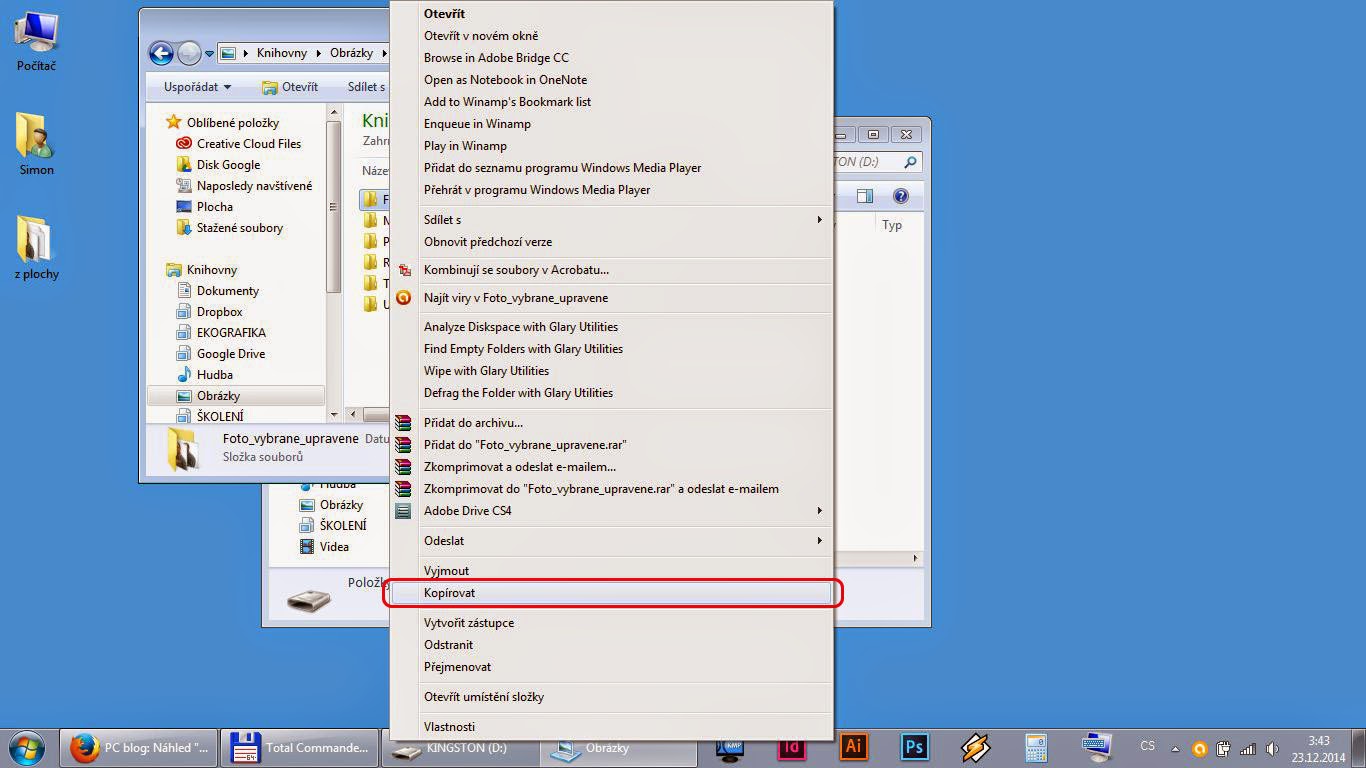
  6. Klikněte na kterýkoliv označený na soubor pravou myší a z nabídky vyberte kopírovat (nebo použijte klávesovou zkratku Ctrl + C).
  7. Přepněte se do okna paměťového média (nebo do okna cílové složky v počítači, pokud kopírujete data z média do počítače).
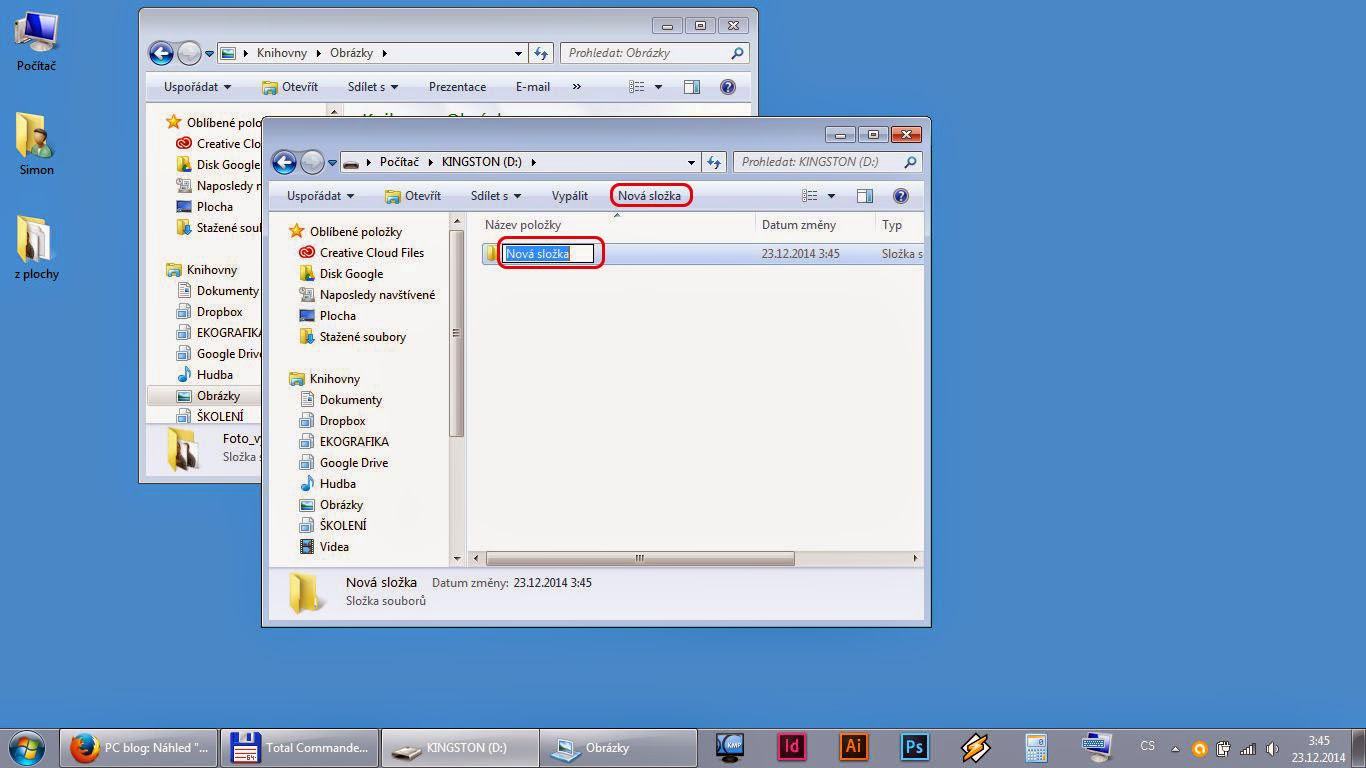
  8. Pokud to je potřeba, vytvořte zde a pojmenujte složku, do které budete data kopírovat. Po té složku otevřete. Pokud to potřeba není, tento krok přeskočte.
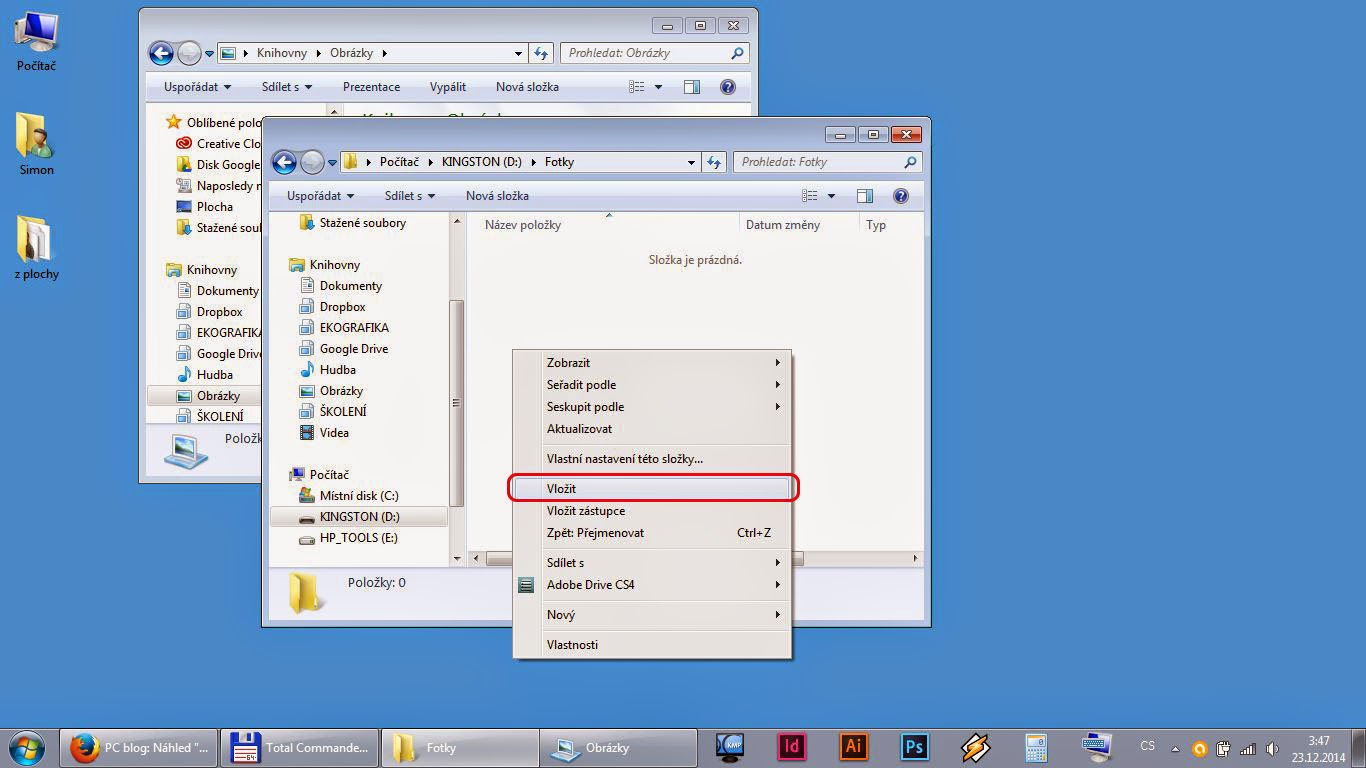
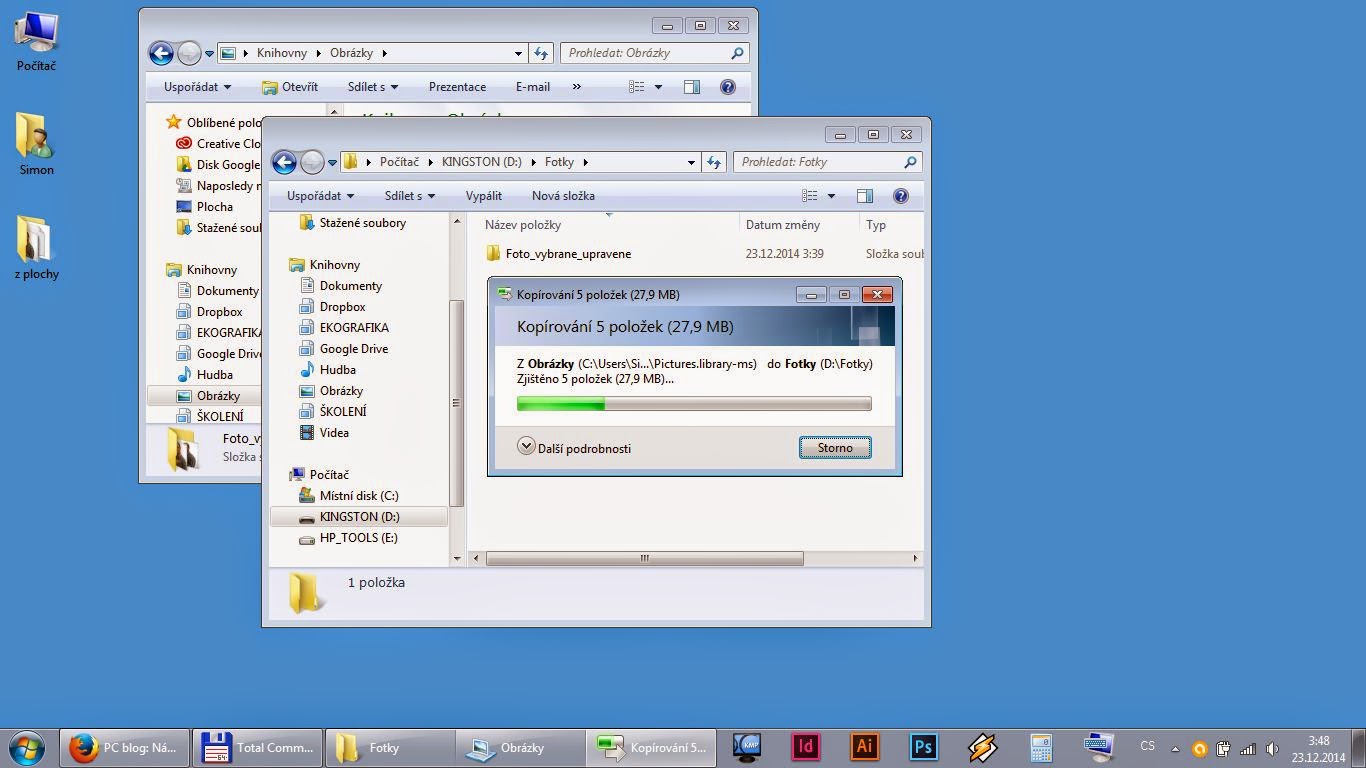
  9. Zkopírujte data do cílové složky (klikněte do okna otevřené složky pravou myší a z nabídky vyberte Vložit, nebo použijte klávesovou zkratku Ctrl + V).
  10. Po dokončení práce paměťové médium bezpečně odpojte.


Obsáhlý návod:


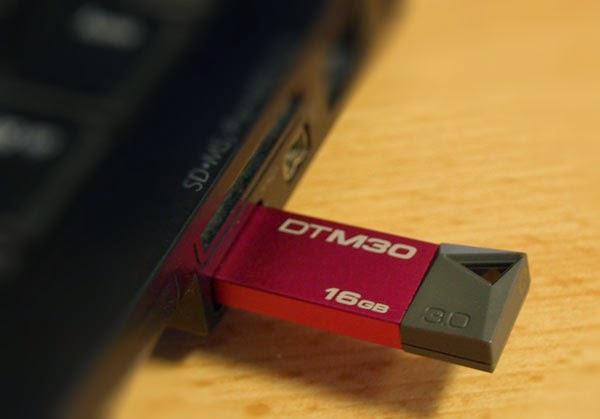
1/ Zapojení paměťového média do USB portu (nebo-li zdířky)

V ukázkovém případě USB Flash Disk (lidově fleška)


Zdroj obrázku: Pixbay.com

  • Zasuňte USB konektor (koncovku) paměťového média do USB portu vašeho počítače.
    Někdy se u portu i na koncovce nachází tento symbol:


  • Zasunutí proveďte plynule a rovně (bez ohýbání do stran). Dbejte, abyste paměťové médium (např. flešku) zasunuli a až „nadoraz“, ale nepoužívejte nepřiměřenou sílu.


  • Chvíli počkejte, než si počítač zařízení „očmuchá“. Připojujete-li médium poprvé, trvá to o něco déle.
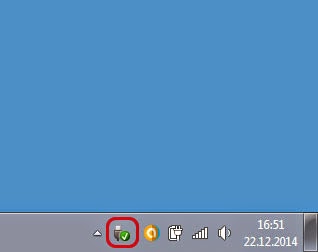
  • Správné načtení poznáte tak, že se v oznamovací oblasti (v pravém dolním rohu obrazovky) objeví nová ikona připojeného zařízení.


2A/ Automatické přehrávání médií


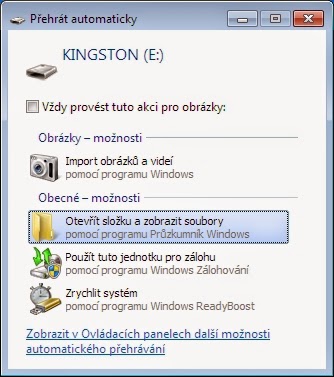
  • Po načtení se zpravidla objeví okno Přehrát automaticky. V tomto okně si můžete vybrat z více možností. Vaší volbou většinou bude „Otevřít složku a zobrazit soubory.


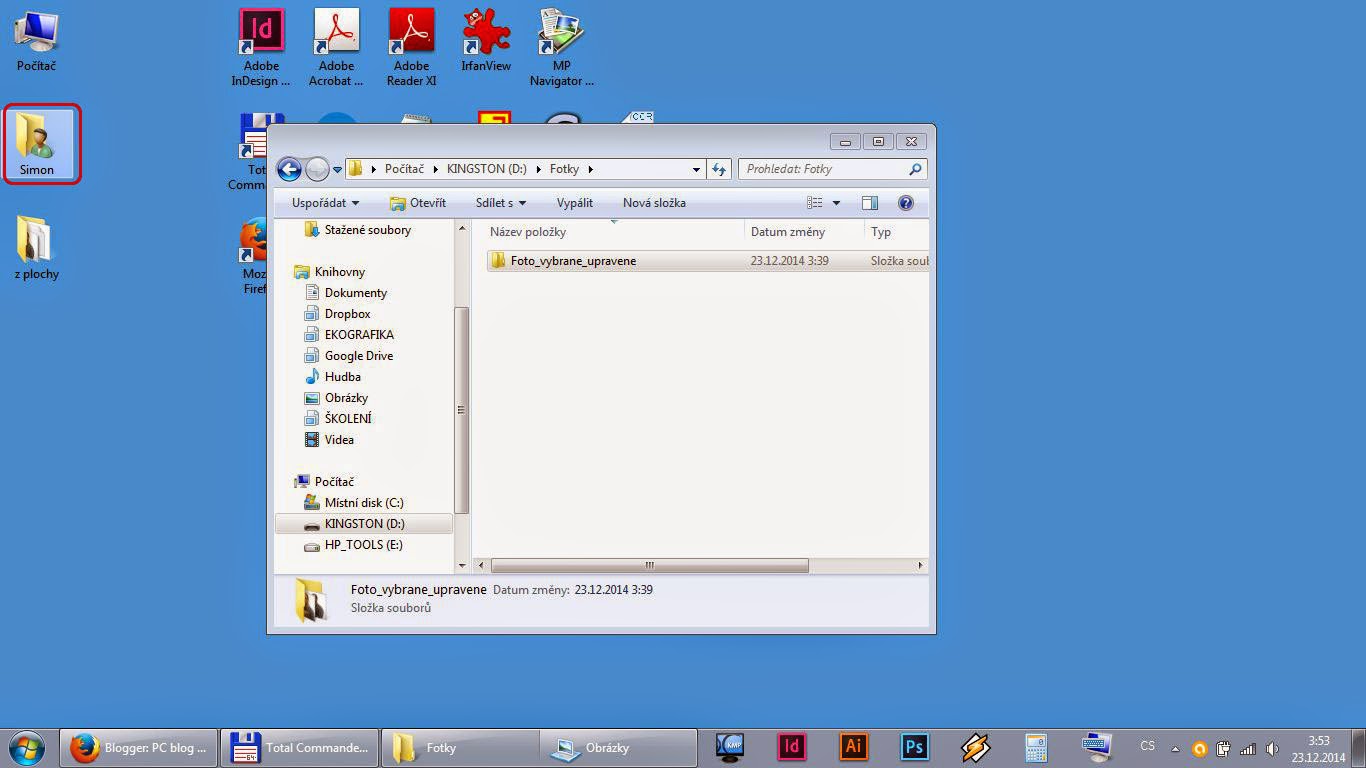
  • Následně se vám otevře okno připojeného paměťového média. Bude vypadat (s drobnými rozdíly) podobně, jako okno níže.


Co dělat, když se okno Přehrát automaticky neobjeví, nebo když si okno omylem zavřu


Pokud se médium načetlo a z nějakého důvodu se okno Přehrát automaticky neotevřelo (nebo jste si ho omylem zavřeli sami), postupujte podle návodu popsaném v odstavci Manuální otevření okna paměťového média.


2B/ Manuální otevření okna paměťového média


Máte dvě možnosti:
  1. Klikněte na tlačítko Start a dále Počítač.


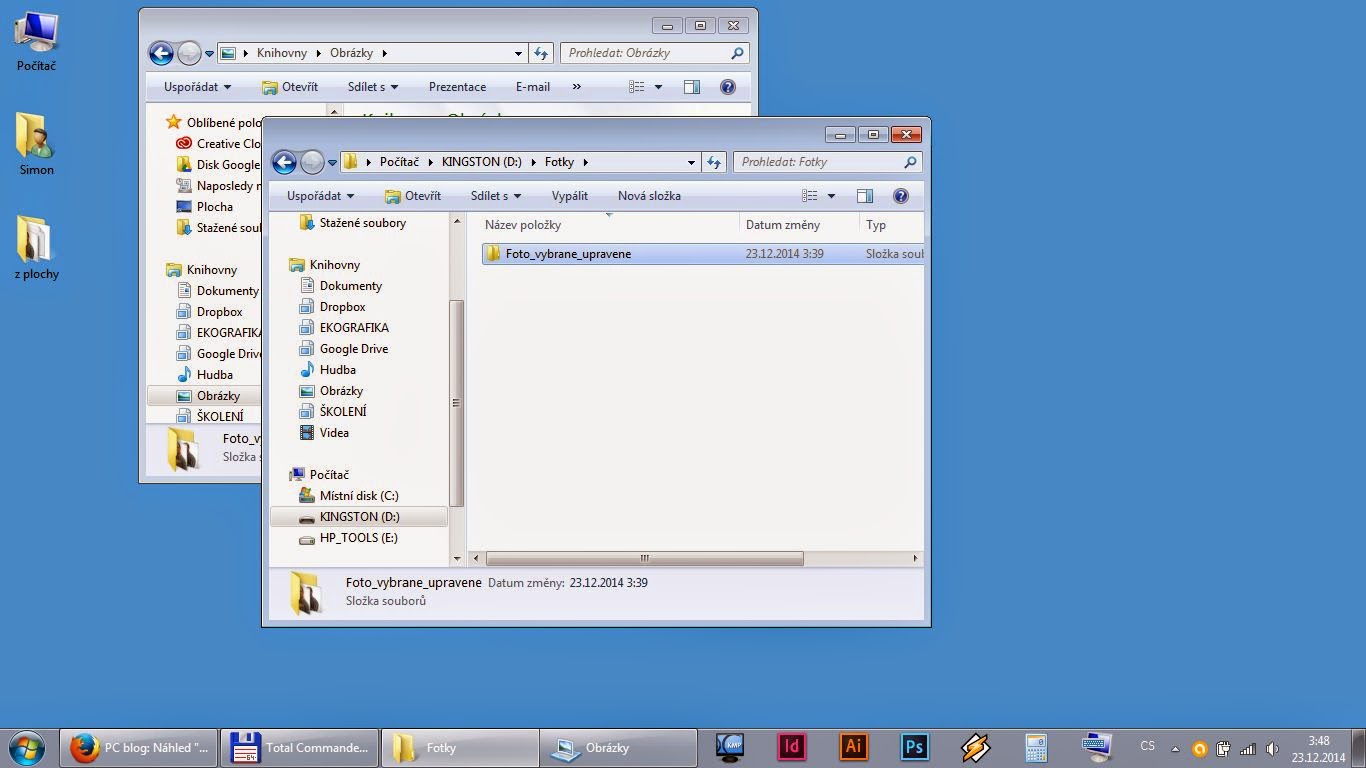
    Otevře se vám okno Počítač. V sekci Zařízení s vyměnitelným úložištěm dvojklikem levého tlačítka myši otevřete médium poklepáním na ikonu připojeného paměťového média (na obrázku to je KINGSTON (D:). Na vašem počítači může mít médium jiný název (Datatraveler, Verbatim, ADATA, Corsair aj.). Rovněž písmeno v závorce s dvojtečkou může být jiné.


  2. Nebo do okna paměťového média přejděte z libovolného okna Průzkumníka: V navigačním podokně (v levé části okna průzkumníka) sjeďte pomocí posuvníku dolů a zde klikněte na příslušnou ikonku.
V obou případech tím otevřete jeho kořenový adresář (nebo-li základní složku) paměťového.


3A/ Zkopírování dat z počítače na paměťové médium (např. flešku)


  • Otevřete okno Průzkumníka (např. otevřením vaší uživatelské složky na Ploše, nebo v nabídce Start, či otevřením Knihovny připnuté na Hlavním panelu) a otevřete složku s uloženými daty, která chcete kopírovat na paměťové médium.


  • Označte myší požadované soubory či složky.
  • Klikněte na kterýkoliv označený na soubor pravou myší a z nabídky vyberte Kopírovat (nebo použijte klávesovou zkratku Ctrl + C).


  • Přepněte se do okna paměťového média.
  • Pokud to je potřeba, vytvořte zde a pojmenujte podsložku, do které budete data kopírovat. Po té složku otevřete. Pokud to potřeba není, tento krok přeskočte.


  • Zkopírujte data do cílové složky (klikněte do okna otevřené složky pravou myší a z nabídky vyberte Vložit, nebo použijte klávesovou zkratku Ctrl + V).


3B/ Zkopírování dat z paměťového média do počítače


      • V otevřeném okně paměťového média najděte a myší označte soubory či složky, které chcete kopírovat.
      • Klikněte na kterýkoliv označený soubor pravou myší a z nabídky vyberte Kopírovat (nebo použijte klávesovou zkratku Ctrl + C).
      • Otevřete okno Průzkumníka (např. otevřením vaší uživatelské složky v nabídce Start, nebo otevřením Knihovny na Hlavním panelu) a otevřete složku, do které chcete data z paměťového média kopírovat.
      • Pokud to je potřeba, vytvořte a pojmenujte zde podsložku a otevřete ji. Pokud to potřeba není, tento krok přeskočte.
      • Klikněte do okna otevřené složky pravou myší a z nabídky vyberte Vložit (nebo použijte klávesovou zkratku Ctrl + V) a tím zkopírujte data z paměťového média do cílové složky.


      4/ Bezpečné odebrání paměťového média


      Připojené zařízení není možné jen tak vypojit ze zdířky. Hrozí ztráta dat, v horším případě nečitelnost celého paměťového zařízení a nutnost přeformátování. Abychom tomu předešli, doporučuje se ho odebrat bezpečným způsobem. (Tento krok není nezbytné provádět vždy. Pokud ovšem odpojujete paměťové zařízení „natvrdo“, čiňte tak pouze pokud víte, co děláte.)
      Zařízení nelze bezpečně odpojit, pokud jsou soubory na něm uložné otevřené v nějakém programu, nebo na něm probíhá nějaký proces (např. ukládání dat na médium, mazání apod.). To že takový proces probíhá, nemusí být na první pohled nijak patrné. Začínajícím uživatelům proto doporučuji důsledné používání funkce pro bezpečné odebrání.

      Postup:
      • Zavřete všechny programy a složky, které by mohly případně bránit bezpečnému odebrání.
      • Klikněte v oznamovací oblasti na ikon„Bezpečně odebrat hardware a vysunout médium (je jedno, jestli kliknete pravým, nebo levým tlačítkem myši).


      • Počkejte, dokud se neobjeví nabídka se seznamem zařízení, která lze odpojit (někdy zobrazení seznamu trvá i několik vteřin).
      • Ze seznamu vyberte název zařízení, které chcete odpojit (více k názvům zařízení viz odstavec 2B).


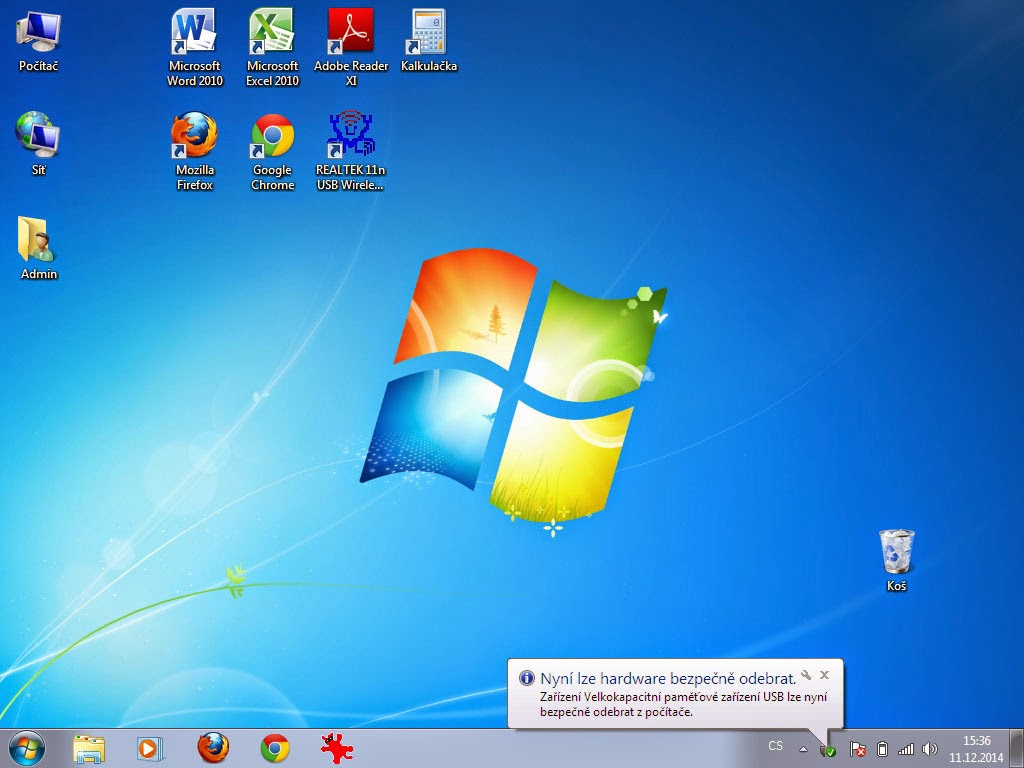
      • Po té, co se objeví v oznamovací oblasti hlášení: „Nyní lze hardware bezpečně odebrat“, vysuňte ručně zařízení z USB portu. 

      A je hotovo.


      Úskalí a řešení problémů


      • Médium se nenačetlo, objevila se chybová hláška — viz níže: odstavec „Chyby s připojením a chybové hlášky“.
      • Neobjevilo se okno Přehrát automaticky — Okno se nemusí objevit např. z toho prostého důvodu, že se paměťové médium ještě nenačetlo. Potom stačí ještě chvíli počkat. Pokud nastala nějaká chyba, objeví se v oznamovací oblasti chybová zpráva (o chybách s připojením a chybových hláškách viz níže). Automatické přehrávání může být také vypnuté (zjistíte v ovládacím panelu Přehrát automaticky). Řešení viz výše: odstavec „Co dělat, když se okno Přehrát automaticky neobjeví, nebo když si okno omylem zavřu“.
      • V okně Přehrát automaticky jste omylem klikli na jinou volbu, např. přehrát soubory (apod.) — nejlepší řešení je načítání přehrávání stornovat a otevřít médium manuálně (postup viz níže).
      • V okně Přehrát automaticky jste omylem zaškrtli jako výchozí něco, co jste nechtěli — řešením je otevřít ovládací panel Přehrát automaticky a zde obnovit u daného typu média požadovanou akci (např. u obrázků nastavit „Vždy zobrazit dotaz“).
      • Neobvykle složitá adresářová struktura na kartě digitálního fotoaparátu — narazíte na ni u některých značek digitálních fotoaparátů. Nenechte se tím odradit. Některé foťáky vše ukládají do jedné složky, některé třídí zvlášť různé typy souborů (např. fotky, video apod.). Řešením problému je vše proklikat. Aneb kdo hledá, ten najde.
      • Při odpojování jste si omylem odebrali jiné zařízení — při odpojování je třeba dbát vždy zvýšené opatrnosti a dát bacha na to, na co klikáte. Většina „ukliknutí“ se nicméně obejde bez následků.


      Chyby s připojením a chybové hlášky


      Mezi nejčastější chybové hlášení může být: „Zařízení nebylo rozpoznáno“, nebo: „Chyba při instalaci zařízení“.
      V případě, že se zařízení nepodařilo připojit, můžete zkusit paměťové médium vytáhnout a znovu zasunout do USB portu. Ujistěte se, že médium zasouváte do správné zastrčky, že je koncovka zařízení řádně zasunutá a že jste dali počítači na načtení dost času. Případě zkuste jinou USB zásuvku a pokus s připojením opakujte. Pokud není médium nebo zásuvka poškozená (např. v důsledku mechanického opotřebení, nebo v důsledky paměťové chyby na médiu), mělo by se připojení na další pokus podařit.

      Mějte na paměti, že jako každé zařízení, se i USB při častém používání časem mechanicky ošoupe a nemusí fungovat tak dobře, jako zpočátku. Mohou se častěji objevovat chybová hlášení a bude třeba pokus s připojením častěji opakovat. Další nepříjemnou vlastností paměti flash je to, že zvláne limitovaný počet cyklů zápisů dat (ale to v podstatě každé paměťové médium) a po opotřebení přestane příslušný paměťový sektor fungovat. Životnost flash pamětí bývá uváděna, v závislosti na kvalitě média, 5–10 let.


      Související články:


      Tipy pro práci se flash-diskem pro pokročilé
      Tipy pro práci se soubory pro pokročilé

      25. listopadu 2014

      Jak otočit zobrazení displeje notebooku či monitoru


      Jak na to, když potřebujete ve Windows 7 otočit zobrazení displeje notebooku či monitoru o 90° (např. pro pohodlnější prohlížení obrázků na výšku či čtení textů, anebo když si zobrazení otočíme omylem a potřebujeme jej otočit nazpět…)?

      Klikněte pravým tlačítkem myši na Plochu a z nabídky vyberete Rozlišení obrazovky. Objeví se okno ovládacího panelu Rozlišení zobrazení. Zde vyberete volbu Upřesnit nastavení a zvolte záložku karty Ovládací panel (Xyz) pro grafiku a média. Z nabídky Otáčení vyberete požadovanou polohu otočení.


      Další rozšířená nastavení najdeme ve Vlastnostech grafického adaptéru.

      Na pokročilé nastavení ovladače zobrazení grafiky se dostanete také přes systémovou ikonku zobrazenou v pravé části Hlavního panelu.


      Pokročilejší ovladače mají více možností přizpůsobení – např. nastavení otáčení zobrazení monitoru pomocí klávesových zkratek apod. Zde je zpravidla možnost používání klávesových zkratek k přepínání zobrazení vypnout.


      26. října 2014

      Photoshop – doporučená výuková videa a návody pro začátečníky


      Pro efektivní samostudium potřebujete tři věci: počítač připojený k internetu s nainstalovaným Photoshopem a chuť se učit.

      K zahození také není angličtina alespoň na začátečnické úrovni. Proč? Protože většina výukových materiálů je v angličtině. V češtině je kvalitních výukových videí a článků (nebo-li tutoriálů) naopak minimum.

      Pokud máte pocit, že samostudium není nic pro vás, pak se čtením tohoto článku vůbec nezdržujte (a můžete rovnou skočit na jeho konec, kde mám přesně pro vás jeden tip). V opačném případě vás rád provedu pestrou nabídkou vzdělávacích videdí a článků.

      Co považuji za tutoriál vhodný pro začátečníka? Spíš uvedu, co jím není:
      • extrémní retuš,
      • pokročilá montáž a 3D,
      • fotorealistická malba,
      • speciální filtry a efekty,
      • nejnovější funkce, nástroje a vychytávky.
       a další…


      Na rovinu – výše uvedené tvoří v případě Photoshopu snad 80 % všech výukových videí, které můžete na internetu najít. Ale ani běžný tzv. univerzální grafik – kreativec je neocení. Ocení jej např. specialista na úpravu fotek, nebo výtvarník, který v Photoshopu maluje či rád experimentuje apod. Ocení je také pokročilý uživatel, který se chce dále zdokonalit a zacelit mezery ve vzdělání. Dobrat se tak ke kvalitním výukovým videím pro začínající uživatele není jednoduché. Ale to je asi na delší povídání.
      Uvedu rovnou raději pár užitečných odkazů.


      Pro ty, co se s angličtinou moc nekamarádí:
      • Seriál výborně zpracovaných výukových článků určených pro začátky s Photoshopem na portálu Tutoriarts.

      Kam dál?
      • Výuková videa věnovaná Photoshopu v češtině najdete například na portálu Jak se to dělá
      • Články a návody členěné do rubrik na Grafika.cz
      • Tutoriály v češtině na YouTube

      Pár dalších neodzkoušených odkazů, které mě zaujaly (netříděno):

      Při hledávání dalších tutoriálů na Google či YouTube zadejte klíčová slova „photoshop tutoriály česky začátečník“. Svůj vyhledávací dotaz můžete upřesnit na konkrétní verzi. Ale CS5 až CC se zase až tak moc neliší (kromě několika nových funkcí a vychytávek – ale ony ty vychytávky k základům zase zpravidla nepatří).


      Pro ty, kterým angličtina nevadí (či to vítají jako výzvu ke zdokonalení):
      • YouTube
      • Na YT najdete tutoriálů fůry. Jak oddělit zrno od plev? Zkuste výuková videa na skvělém vzdělávacím portálu Lynda.com (vše přehledně členěno do kategorií podle názvů, typu programu a úrovně pokročilosti),
      • Výuková videa na Adobe TV.

      Na vyřešení konkrétního problému je ale někdy úplně nejjednodušší zapomenout na videa a otevřít klasickou nápovědu.

      Máte pocit, že samovzdělávání a studium článků není nic pro Vás?
      Máte dojem, že koukání na videa a čtení nápovědy jen zdržuje od užitečnější a zajímavější činnosti? Máte specifické téma, ke kterému se nedá nic kloudného najít nebo se nechcete vyhledáváním výukových materiálů zabývat?
      A přesto se chcete profesně rozvíjet a učit se v Photoshopu nové věci? Neváhejte se na mě obrátit a nechte si vytvořit individuální školení na míru:

      Šimon Chloupek
      grafik a lektor (a autor tohoto článku)
      Portfólio a kontakt: ekografika.cz


      24. října 2014

      4 pomocné programy, bez kterých se neobejdete

      V tomto článku uvádím své 4 oblíbené programy usnadňující práci s počítačem. Do seznamu jsem zařadil programy, které vykonávají jednoduché funkce, ale dělají to lépe, než základní programové vybavení systému Windows (příslušenství), anebo v příslušenství systému zcela scházejí a jsou za hubičku, či zcela zdarma.

      Aktualizováno (16. 5. 2015)

      Při instalaci aplikací zdarma doporučuji dávat maximální pozor a omylem si nenainstalovat nějaké nevyžádané smetí (viz článek Vlezka roku).

      IrfanView

      Za prapodivnou ikonkou se skrývá jednoduchý a hlavně ohromně rychlý prográmek s velkým množstvím funkcí pro prohlížení a základní editaci fotek.
      Kromě funkcí pro úpravu (jako např. zmenšování, výřez, zostření, úprava jasu a kontrastu, vyvážení barevnosti, převod do ČB či sépiového odstínu apod.), obsahuje funkce pro vytvoření snímku náhledů fotek (thumbnails sheet) z libovolného adresáře, tvorbu panoramatické fotografie a také automatické přehrávání fotek.
      Přes schránku můžete do IrfanView vložit snímek obrazovky (printscreen) a uložit jako obrázek.
      Výhodou prohlížení v IrfanView ve srovnání se systémovým prohlížečem obrázků je především rychlost, nepřeberné množství grafických formátů, se kterými si IrfanView hravě poradí a velké množství funkcí, které jinak najdete spíše v programech na profesionální úpravu fotek.

      Práci usnadňuje velké množství klávesových zkratek a rozsáhlé možnosti voleb v nastavení programu.
      Např. procházet snímky můžete pomocí myši, kurzovými klávesami či mezerníkem nebo prostřednictvím tlačítek v ovládacím panelu. Pro komfortní prohlížení fotek doporučuji vypnout zobrazování okna oznamující dokončení procházení adresáře a přepnout na automatické přeskočení na úvodní snímek.

      Licence: freeware pro nekomerční využití.

      Program IrfanView si můžete stáhnout například na Slunečnici.
      Češtinu, kterou můžete do programu doinstalovat, najdete zde.

      Total Commander

      TC (dříve Windows Commander) netřeba příliš představovat. Jedná se o správce souborů, který koncepčně stojí ještě na „předoknovských“ systémech (MS-DOS). Pamětníci si jistě vzpomenou na program M602, který charakterizuje uživatelsky „nepřítulné“ uživatelské rozhraní sestávající ze dvou naproti sebe ležících seznamech obsahu adresáře a ovládání pomocí klávesnice a klávesových zkratek. Moderní verze v sobě spojuje obě koncepce – rychlost práce pomocí klávesových zkratek i plnohodnotné vymoženosti práce myší (drag&drop).
      Co může začínajícího uživatele na TC odradit je ohromující množství funkcí, ne příliš šťastně volené výchozí nastavení vzhledu (podle mého názoru je ošklivé a nečitelné). Ten si ovšem uživatel může snadno přizpůsobit k obrazu svému a začít naplno využívat všech výhod, které tento koncept práce se soubory nabízí.

      Licence: shareware (nutnost zaplatit připomíná okno, které je třeba při každém spuštění odkliknout, autoři programů však uživatele neregistrované kopie  nijak v užívání aplikace, vyjma toho okna při spuštění, neomezují).

      Program Total Commander si můžete stáhnout například na Slunečnici.
      Podobné programu TC:  Frigate, Altap Salamander, FreeCommander, Unreal Commander

      Winamp

      Winamp je šikovná aplikace pro přehrávání médií, především audio souborů. Ve srovnání s Windows Media Playerem je rychlý, snadno se ovládá a uživatele neobtěžuje nutností zabývat se ochranou soukromí či správou automaticky generovaných knihoven. Tedy vytvářet svoje knihovny ve Winampu rovněž můžete, ale Winamp vám je nevnucuje. Ve Winamp můžete také vytvářet vlastní playlisty či například vypalovat CD. Na přehrávání filmů se příliš nehodí.

      Licence: freeware.

      Program Winamp si můžete stáhnout například na Slunečnici.

      Adobe Acrobat Reader DC

      Adobe Acrobat Reader DC (dříve Adobe Reader, tvůrci programu se tak vrací k původnímu názvu) je program pro prohlížení souborů uložených ve formátu PDF (Portable Document Format, neboli přenosný formát dokumentů), který je hojně využíván v oblasti elektronického publikování a tisku. PDF umí také interaktivní formuláře a multimediální obsah (audio, video, skripty).
      Hlavní výhodou PDF je jeho nezávislost na softwaru a platformě, ve které byl dokument vytvořen i výstupním zařízením, ve kterém dokument bude prohlížen či dále zpracováván (obrazovka, tiskárna...). Z toho vyplývá další výhoda: Dokument vypadá vždy přesně tak, jak ho jeho autor vytvořil (nehrozí např. „rozsypání“ textů, záměna fontů, nezobrazení nepřipojených obrázků apod.).
      Reader umožňuje v dokumentu provádět „revizi“ – vkládat korektorské značky a komentáře. Také můžete nastavit různé úrovně zabezpečení proti čtení či kopírování.
      Zkratka DC (Document Cloud) napovídá o propojení s cloudovými službami, které Adobe nabízí a provozuje na svých serverech.
      PDF jde s dobou a vývojáři z Adobe do něj postupně přidávají nové funkce. Z tohoto důvodu je vhodné váš Adobe Acrobat Reader udržovat aktuální, abyste otevřeli i dokumenty v nejnovější verzi PDF.

      Licence: freeware. 

      Na pokročilejší editace dokumentů ve formátu PDF potřebujete program Adobe Acrobat Pro, který je placený. Využijí ho však spíše profesionální redaktoři, editoři a grafici.

      Program Adobe Reader si můžete na stránkách výrobce.
      Pozor, při instalaci se vnucuje MacAfee (event. Google Chrom a Google Toolbar), který je defaultně zaškrtnut jako volitelná součást instalace.


      V tomto seznamu programů například chybí program pro vytváření ZIP archívů (např. WinZIP, WinRAR, jZIP, Zip Utilities aj.), neboť tato funkce je součástí programu Total Commander. Programy si můžete stáhnout například ze Slunečnice.cz nebo z domovských webů oficiální podpory.


      Důležité znaky pro psaní článku na webu pro blogery

      Tento krátký přehled nejdůležitějších znaků a entit vznikl pro moji vlastní potřebu – zde jsou všechny po ruce na jednom místě. Pokud vám to přijde vhod, můžete je odtud snadno zkopírovat i do svého článku.

      Důležité znaky a entity:
      • nerozdělitelná mezera (non-breaking space):  
      • české uvozovky
      • pomlčka (en-dash): – 
      • dlouhá pomlčka (em-dash):
      • výpustek (trojtečka):
      • & (Et, And): & 
      • matematické znaménko krát: ×

      Přehled všech entit v HTML: Jak psát web

      23. října 2014

      Kde najít zkušební verze programů Adobe a Corel

      Tento článek je určen zájemcům o vyzkoušení programů Adobe a Corel.

      Adobe CC/CS


      Možná si kladete otázku, kterou verzi Adobe vybrat.

      Nejnovější verze (CC)

      Pokud chcete stáhnout nejnovější verze programů, zvolte Creative Cloud.

      Pokud máte zájem o starší verze (anebo si chcete možnost užití zkušební verze legálním způsobem trochu prodloužit) zvolte některou z verzí Creative Suite.

      Zvažte také výkon vašeho počítače. Zatímco verze CS i CC2013 utáhnete ještě na 2 GB RAM, pro CC2014 již důrazně doporučuji minimálně dvojnásobek.

      Stažení a aktivace programů vyžaduje registraci a vytvoření Adobe ID. 

      Na co dát pozor: Pozor na správné zvolení požadované jazykové verze. Častou chybou je omylem nainstalování anglické verze. CC na rozdíl od CS však již umožňuje další jazyky doinstalovat a můžete potom mezi jazyky přepínat.


      Odkaz na zkušební (trial) verze Adobe Creative Cloud (CC):
      https://www.adobe.com/cz/downloads.html


      Adobe legálně – software už pouze jako služba
      aneb vítejte v Cloudu

      Pokud budete po uplynutí zkušební verze chtít přejít na plnou verzi – připravte si částku cca 1 800 Kč měsíčně (podle aktuálního kurzu Eura). Creative Cloud funguje na principu „software jako služba“. CC zahrnuje všechny programy. Licence pro některé jednotlivé programy také existují, ale pronajmout si třeba jen dva tři programy není výhodné. Creative Cloud si můžete pronajmout měsíčním plněním a závazkem na rok (v praxi není vyžadováno, ale dle smluvních podmínek má Adobe právo si v případě zastavení odběru nechat polovinu ročního závazku doplatit).


      Adobe Creative Suite (CS)

      Zkušební verze „CéeSek“ se trošku špatně hledají. Adobe se snaží přirozeně všem nacpat rovnou CC. Všechny potřebné odkazy níže.

      Nejrozšířenější verzí v současnosti je asi CS5.
      CS6 je poslední v podstatě ještě „krabicovou“ verzí. Velmi se blíží CC 2013.


      Jak si „trial jízdu“ legálně prodloužit až na čtvrt roku.


      Postupujte takto:

      1. Nejprve nainstalujte sadu CS5 (příp. 5.1) Design Standard.
      2. Po uplynutí 30 denní zkušební doby sadu odinstalujte a stáhněte a nainstalujte jednotlivé programy.
      3. Pak přejděte na CS6 (u CS6 již přechod ze sady na jednotlivé programy nefunguje).
      4. A nakonec přejdete na CC.

      Jednotlivé verze se od sebe nějak radikálně neliší. Přibývají funkce a nástroje, uživatelské prostředí a principy používání jsou stejné.
      Tento návod je samozřejmě vhodný pro začátečníky. Pokročilejší uživatel, který potřebuje pracovat, nikoliv neustále něco instalovat, zřejmě více ocení rovnou komfort CC.

      Odkaz na zkušební (trial) verze Adobe Creative Suite (CS):
      http://www.adobe.com/cz/downloads/other-downloads.html

      Postup stažení (není to moc intuitivní):
      1. rozkliknout zvolenou verzi programu nebo sady CS,
      2. vybrat odkaz ve skupině jazyků, ve kterém je čeština a stáhnout oba soubory (jeden je spouštěcí soubor, druhý archiv),
      3. stáhnout a nainstalovat.
      Pozor na správnou volbu požadované jazykové verze. CS neumožňuje multilingivní istalace a přepínání mezi jazyky. Každá jazyková verze je samostatný program.

      - -

      CorelDRAW GS

      Odkaz na zkušební (trial) verze CorelDRAW GS X7:
      http://apps.corel.com/int/cz/products/cdgs/index.html

      Stejně jako u Adobe i aktivace Corelu vyžaduje zřízení uživatelského ID účtu.
      Uživatel má na výběr mezi klasickou licencí a pronájmem.