Zobrazují se příspěvky se štítkempráce se soubory. Zobrazit všechny příspěvky

29. června 2015

Jak vytvořit novou složku (pro začátečníky)

V tomto článku naleznete návod jak v Průzkumníku ve Windows 7 vytvořit novou složku. 
Článek je určen úplným začátečníkům.

Vytvoření nové složky na Ploše

  1. Klikněte pravou myší kamkoliv na volné místo na Ploše.

  2. Objeví se nabídka (kontextové menu) ve které klikněte na „Nový“ a v podnabídce (podmenu) klikněte na „Složka“.

  3. Vytvořenou složku pojmenujte zvoleným názvem. Název rovnou pište (neodklikávejte, ani není třeba mačkat delete, rovnou můžete psát).
  4. Zadání názvu potvrďte klávesou Enter, nebo kliknutím kamkoliv okolo složky.


Vytvoření nové složky v okně Průzkumníka

  1. Klikněte levým tlačítkem myši na tlačítko „Nová složka“.


    Poznámka: Tlačítko naleznete v nabídce v horní části okna vpravo. Nabídka se mění kontextově, tzn. v různých typech složek může vypadat různě, nebo se mění podle podle toho, na co právě kliknete. V případě, že je pás nabídky v horní části okna zaplněn, např. proto, že je okno hodně úzké, objeví se v pravé části nabídky šipky, na které můžete kliknout a zbývající položky nabídky zobrazit.)

  2. Objeví se nová složka. Tu pojmenujte zvoleným názvem. Název rovnou pište (neodklikávejte, ani není třeba mačkat delete, rovnou můžete psát).

  3. Zadání názvu potvrďte klávesou Enter, nebo kliknutím kamkoliv okolo složky.


Tip:

Používejte klávesové zkratky!

  1. Otevřete okno složky, ve které chcete novou složku vytvořit (nebo zobrazte Plochu, pokud chcete novou složku vytvořit na Ploše)
  2. Na klávesnici zadejte klávesovou zkratku  Ctrl + Shift + N  (nebo klikněte pravou myší a zadejte postupně písmena  NS ).

28. května 2015

Komprimace a dekomprimace ve Windows, aneb práce se ZIP archivy

Kompresní formát ZIP umí zmenšit velikost souboru nebo sbalit větší množství souborů či složek do jediného archivu. Rozbalení či sbalení ZIPu je ve Windows opravdu jednoduché.

Více informací o kompresních formátech a archivech naleznete v článku Komprese souborů a složek (úvod)


Jak na to?


Komprimace – sbalení do souborového archivu ZIP


  1. Klikneme pravou myší na soubor(y), nebo složku(y), kterou chceme komprimovat.
  2. Z nabídky vybereme Odeslat a z podnabídky Komprimovaná složka (metoda ZIP).
To je vše. Původní soubor zůstane zachován. Pokud komprese trvá delší dobu (u velkých souborů nebo většího množství souborů a složek), objeví se okno průběhu zpracování úlohy.


Výsledný soubor se potom ve Windows chová částečně jako složka, částečně jako soubor. Jako soubor se chová tím, že má příponu (asociovanou buď k Průzkumníku, nebo specializovanému komprimačnímu programu, pokud je nainstalován) a v řazení mezi ostatními soubory. Jako složka se chová např. tím, že ho můžete i bez dekomprese otevírat a prohlížet obsah (nemůžete však již např. ukládat změny v dokumentech otevřených přímo z archivu).


Dekomprimace – rozbalení ZIP


  1. Klikněte pravou myší na ZIP soubor(y).
  2. Z nabídky vyberte „Extrahovat vše“.

Častá chyba začátečníků: Otevření ZIPu bez předchozí dekomprimace (neboli rozbalení). Windows vám to sice umožní, ale soubor se chová jako zamčený. Nebudete moci v souborech ukládat změny. Proto je třeba soubory nejdříve dekomprimovat. 

Pokud máte nainstalovaný např. WinZIP, je možné, že bude tato volba skrytá a nahrazená kontextovou nabídkou daného programu. V tom případě zvolte „Extrahovat do“...


Pokročilé komprimační programy

Pokud nějaký takový program ve svém počítači máte nainstalovaný, ikony archivů ve vašem počítači mají pravděpodobně jinou ikonu, než systémovou. Mohou vypadat např. nějak takhle:

Ikona WinRAR

nebo takhle:
Ikona WinZIP

Proč si pokročilý program pořídit: nabízí více funkcí, než-li jen sbalit/rozbalit. podpora více formátů a různé míry kompresního formátu, možnost šifrování a opatření hesel, vylepšená kontextová nabídka a další.
 
Více o komprimačních programech zase někdy v nějakém jiném článku. 


Kam dál: 


Komprese souborů a složek (úvod)

Komprese (či komprimace) dat umožňuje pomocí speciálního algoritmu zmenšit velikost souboru. 

Jaké souborové archivní formáty existují?


ZIP, RAR, ARJ (kdysi velmi oblíbený, dnes už prakticky nepoužívaný), 7Z, XZ a další.
Liší se algoritmem, kompresním poměrem a dalšími vlastnostmi. Např. ZIP nesvede rozdělení souboru do více svazků. Mohou se lišit také licencí (některé mají otevřenou licenci – jako např. ZIP či 7Z, jiné jsou chráněny patentem – jako např. RAR).
 Existuje celá řada specializovaných kompresních formátů. Některé jsou zaměřené na kompresi souborů a složek obecně, některé např. jen na obrázky, video, audio, nebo třeba pouze na lidský hlas. Některé programy rozšiřují volby při ukládání souborů o takto „zabudovanou“ kompresi (např. TIF v Photoshopu nabízí variabilně neztrátovou kompresi LZW, nebo ZIP).

V tomto článku jsem se zaměřil pouze na kompresní formáty pro archivaci souborů


Kdy souborové archivy používáme?

  • Když potřebujeme zmenšit velikost souboru.
  • Když potřebujeme sbalit větší množství souborů či složek do jediného.
  • Když potřebujeme jeden větší soubor rozdělit do více souborů, např. kvůli přenosu prostřednictvím média s malou kapacitou, nebo kvůli usnadnění stahování velkých souborů z internetu (ne ZIP).
  • Když potřebujeme zabezpečit soubor heslem.

Na první dva úkoly nám postačí systémový ZIP archivátor obsažený v základní výbavě Windows. Na zbývající dva už potřebujeme některý z pokročilejších archivních programů. Ale o tom zase někdy v nějakém jiném článku.

Kam dál:


2. dubna 2015

Tipy pro práci se soubory pro pokročilé

V tomto článku najdete tři tipy pro zefektivnění práce se soubory. Pokud máte vlastní tipy, dejte vědět, rád je sem doplním.


Zapněte si zobrazování přípon známých souborů 


Náhled správy souborů s vypnutými příponami
Ve výchozím nastavení uživatelského prostředí Windows (Visty či vyšší), je zapnutá volba „Skrýt přípony souborů známých typů“. Je tomu tak pravděpodobně proto, že přípona je základní funkcí rozpoznání, v jakém programu se má soubor otevřít (nebo-li vůči jakému programu je asociována).

Zapnuté přípony
Pokud je z nějakého důvodu, např. omylem uživatele, přípona smazána, soubor prakticky nelze ve Windows otevřít. Windows se tak vlastně snaží uživatele ochránit před sebou samým.
Podle mého názoru tím ale Microsoft „vylil z vaničky s vodou i dítě“, neboť podle přípony souboru se lze mnohem rychleji orientovat ve formátech souborů, než pouze podle ikony či slovního popisu a riziko přejmenování je malé.

Proč je skrytí přípony nevýhodné:
  • Ikona někdy rozlišuje pouze výchozí program, avšak ne vždy podle ikony uživatel pozná, o jaký konkrétní typ souboru se jedná. Ikona například nerozlišuje DOC/DOCX apod. To je škoda, neboť ne vždy je cílem soubor otevřít, takže se možnost snadné identifikace hodí.
  • Přečíst např. slovní popis „Dokument Word 97-2003“ trvá déle než přečíst „DOC“.
  • Slovní popis je vidět pouze, pokud si složku zobrazujete v režimu zorbrazení „Podrobnosti“. Někdy je tak dlouhý, že se bez výrazného rozšíření sloupce nedozvíte, o jaký typ.
  • Výchozí ochrana před náhodným smazáním je přitom jednoduchá: Při přejmenováním (rozkliknutím názvu či F2) se automaticky označí název bez přípony (v Průzkumníkovi to je základní nastavení, v Total Commanderu to lze zapnout).
  • Vzácně k náhodnému smazání, či zkomolení přípony dochází. Ale výhody převažují. O jakou příponu se jednalo zpravidla odvodím z kontextu (např. ve složce Video mívám obvykle videa, ve složce Obrázky soubory formátu JPG, v Dokumentech ODT či DOC atp.).

Jak na to: Otevřete libovolné okno Průzkumníka, např. Knihovny, nebo Počítač / Nabídka Uspořádat / Možnosti složky a hledání / Karta Zobrazení / zrušit volbu „Skrýt příponu souborů známých typů.


Používejte pokročilý filemanager 


…nebo-li správce souborů. Např. Total Commander, Salamander apod. Výrazně se tím zefektivní vaše práce se soubory.

 
Více informací v článku: 4 pomocné programy, bez kterých se neobejdete.


Podrobné zobrazení nastavte jako výchozí


Nastavte si v Průzkumníku Windows podrobné zobrazení jako výchozí zobrazení pro všechny složky.

Výhody:
  • lepší orientace v souborech, než u velkých ikon,
  • efektivita - díky menším ikonám vidíte více složek současně,
  • stálý přehled všech jejich důležitých vlastnostech, jako např. datum poslední změny, typ, velikost... (můžete uspořádat dle svých potřeb)

Nevýhody:
  • Náhled můžete vidět dole ve stavovém řádku (nebo podokně náhledu) až když na ikonu souboru kliknete. To může být nevýhodné, pokud pracujete přímo s obrázky a potřebujete jejich náhledy přehledně vidět. Zobrazení je možno dočasně přizpůsobovat povaze práce.


Krok 1: Další možnosti zobrazení / Podrobnosti.


 Krok 2: Uspořádat / Možnosti složky a hledání / Karta Zobrazení / Kliknutím na „Použít pro složky“ nastavíte toto zobrazení jako výchozí pro všechny běžné složky ve Windows.


Související článek:


Tipy pro práci se flash-diskem pro pokročilé
 

Tipy pro práci s flash-diskem pro pokročilé


V článku Jak připojit flash-disk a zkopírovat data z/do počítače jsem sepsal vyčerpávající návod pro začátečníky. V tomto článku nabízím dva tipy pro zefektivnění práce pokročilejším uživatelům.


Odpojujte zařízení (ne)bezpečně 


Častou chybou začátečníka je odpojování zařízení bez použití bezpečného odebrání. Neméně častou chybou pokročilého uživatele je její nadbytečné používání.
Zjistěte si více informací o tom, kdy můžete zařízení odebrat i bez klikání na tlačítko „Bezpečně vysunout...“, ušetříte si tím práci a čas.
 

Vypněte funkci Přehrát automaticky 


Funkce PA usnadňuje práci s médii a je k nezaplacení pro začátečníka. Zároveň však přináší potenciální riziko zavirování počítače. Pokud používáte pokročilejší program na správu souborů než Průzkumník, nepotřebujete ji a bude vás zdržovat zavírání okna PA.
Jak na to: Ovládací panely / Přehrát automaticky / zrušit volbu
„Použít funkci Přehrát automaticky pro všechna média a zařízení.


Další tipy pro práci se souboru najdete v článku Tipy pro práci se soubory pro pokročilé.

23. prosince 2014

Jak připojit flash-disk a zkopírovat data z/do počítače (pro začátečníky)


Tento článek z cyklu návodů pro začátečníky vás krok za krokem provede postupem jak ve Windows kopírovat data z (nebo na) flash disku či jiného paměťového média.


Informace obsažené v tomto ultimativním návodu platí pro především pro Windows 7 a omezeně  také pro Windows Vista a XP. V XP je třeba většinu ovladačů stále instalovat manuálně. Také např. není možné jednoduše vypnout/zapnout funci Přehrát automaticky (globální zákaz  pro všechna zařízení je možné provést buď pomocí nějaké speciální utility, kterou si uživatel musí doinstalovat, anebo vypínat zvlášť pro každé písmeno abecedy, pod kterou se to které zařízení může potenciálně připojit).

Najdete zde zejména:
  • jak připojit paměťové médium (např. flash disk, SDHC kartu, externí pevný disk, fotoaparát, kamera apod.),
  • jak nahrát libovolná data (např. fotografie) na paměťové médium,
  • jak zkopírovat data z paměťového média do vašeho počítače,
  • jak bezpečně odpojit paměťová média od počítače.
Tento článek se nevěnuje problematice vypalování dat na CD/DVD. Postup však lze využít pro kopírování dat z CD či DVD do počítače.
Najdete zde také několik tipů pro pokročilejčí uživatele a upozornění na případná úskalí a řešení „zákysů“. Pokud existuje více postupů, je na to upozorněno.

Zkrácený návod:

  1. Zapojte paměťové médium do počítače.
  2. V okně automatické přehrávání zvolte „Otevřít složku a zobrazit soubory“. Otevře se okno paměťového média.
  3. Otevřete složku v počítači, ze které budete kopírovat data na médium (nebo do které budete data kopírovat z média do počítače).
  4. Pokud kopírujete data z paměťového média, přepněte se nejdříve zpět do okna média. Pokud kopírujete z počítače na médium, tento krok vynechte.
  5. Označte soubory, které chcete kopírovat.
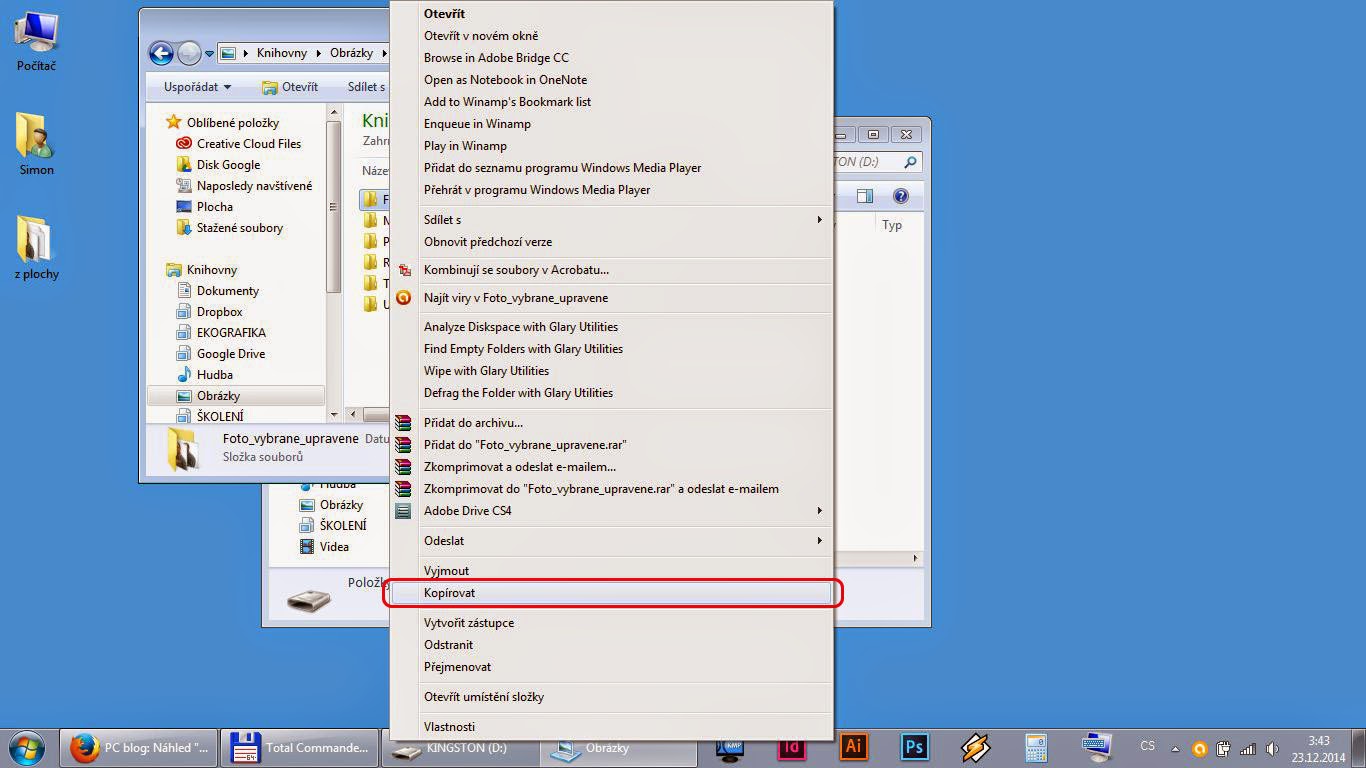
  6. Klikněte na kterýkoliv označený na soubor pravou myší a z nabídky vyberte kopírovat (nebo použijte klávesovou zkratku Ctrl + C).
  7. Přepněte se do okna paměťového média (nebo do okna cílové složky v počítači, pokud kopírujete data z média do počítače).
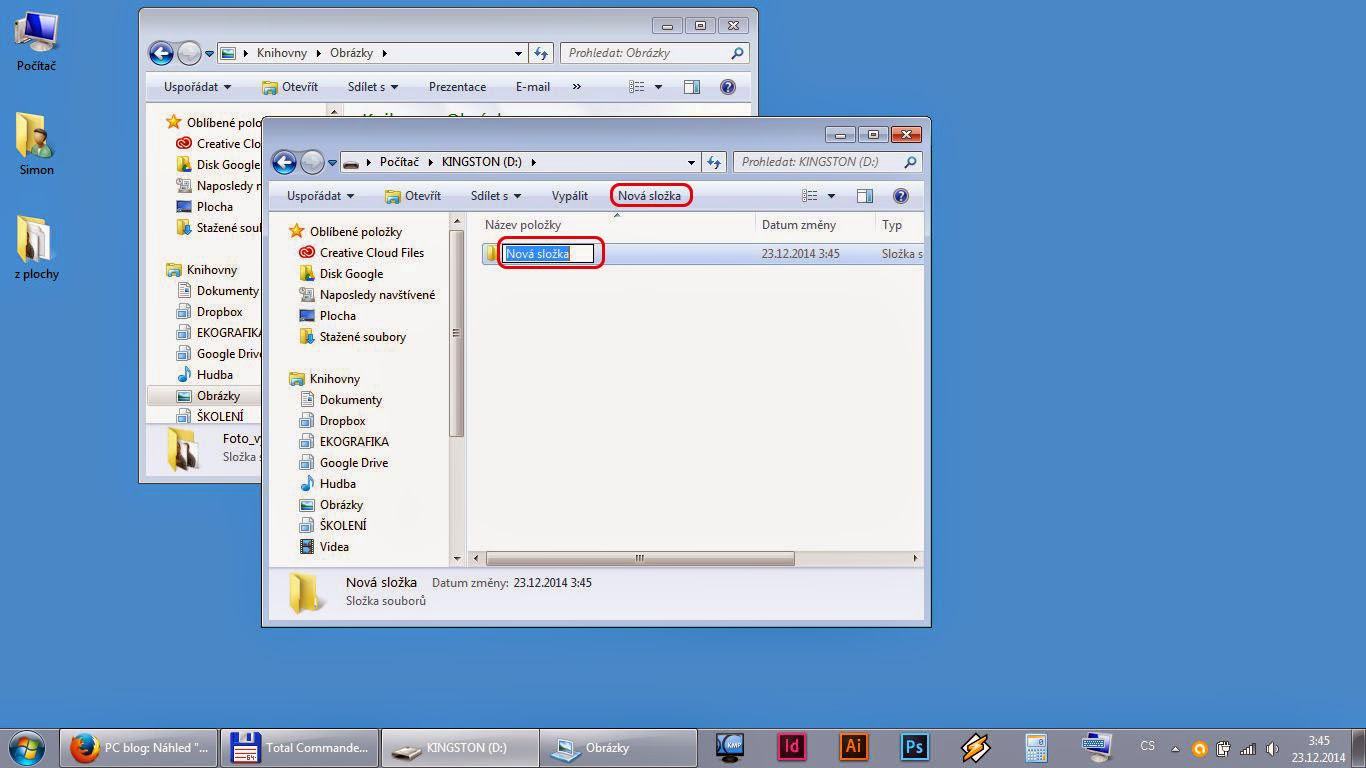
  8. Pokud to je potřeba, vytvořte zde a pojmenujte složku, do které budete data kopírovat. Po té složku otevřete. Pokud to potřeba není, tento krok přeskočte.
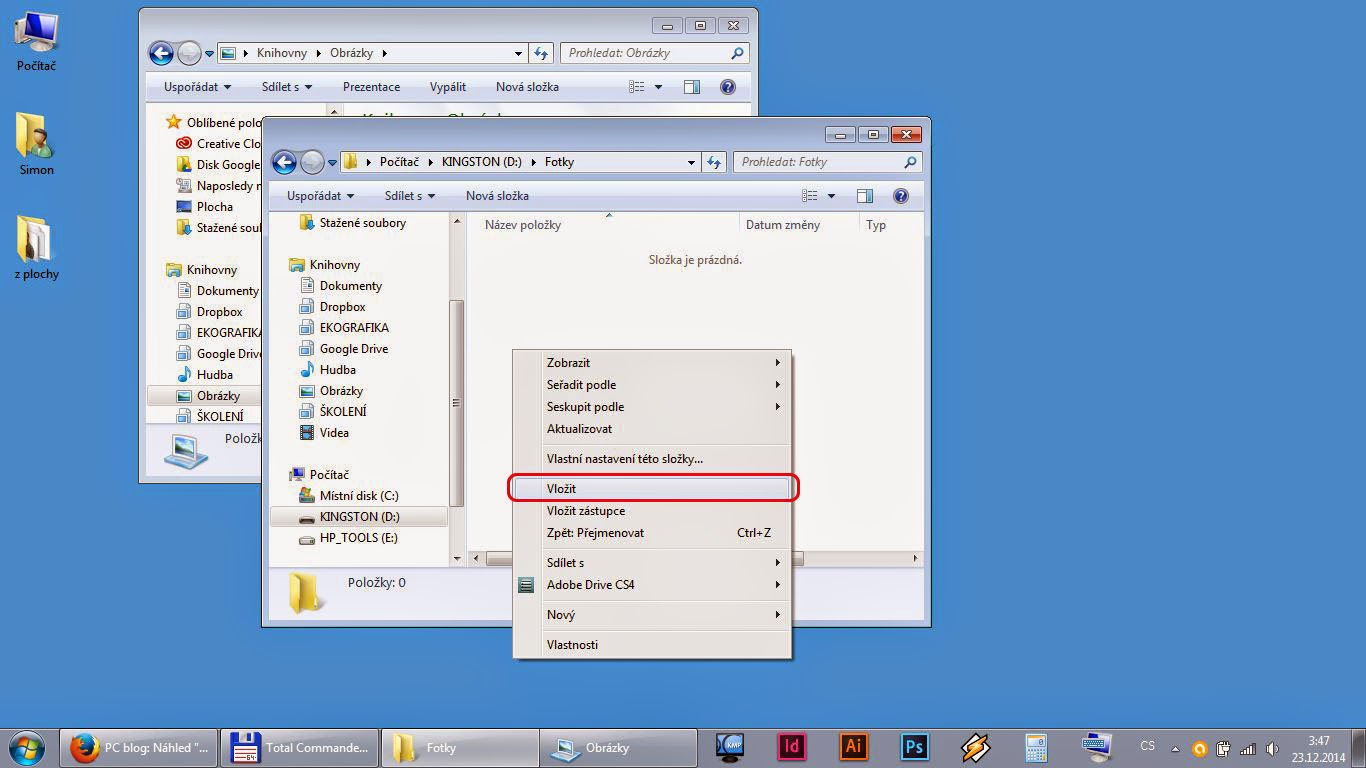
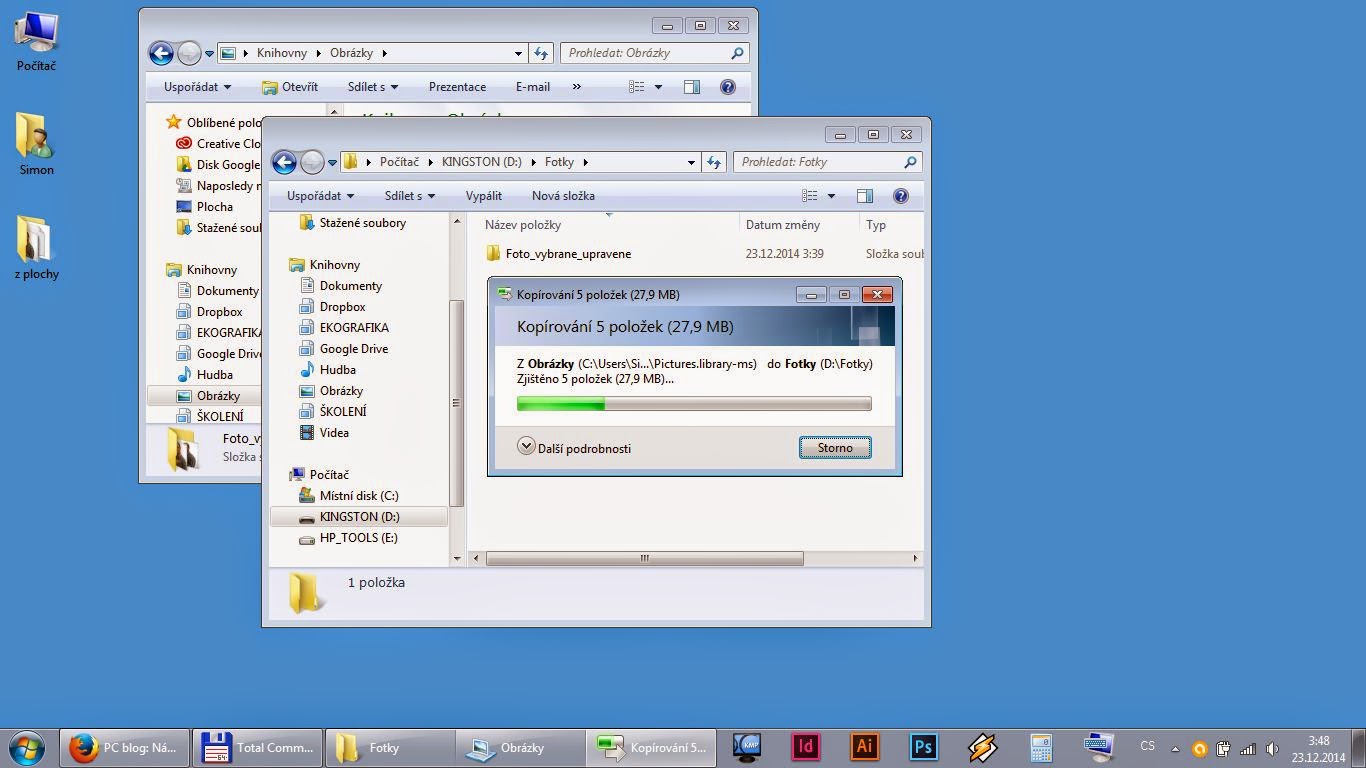
  9. Zkopírujte data do cílové složky (klikněte do okna otevřené složky pravou myší a z nabídky vyberte Vložit, nebo použijte klávesovou zkratku Ctrl + V).
  10. Po dokončení práce paměťové médium bezpečně odpojte.


Obsáhlý návod:


1/ Zapojení paměťového média do USB portu (nebo-li zdířky)

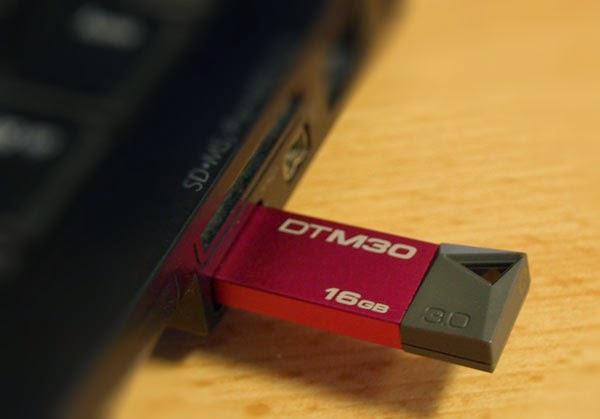
V ukázkovém případě USB Flash Disk (lidově fleška)


Zdroj obrázku: Pixbay.com

  • Zasuňte USB konektor (koncovku) paměťového média do USB portu vašeho počítače.
    Někdy se u portu i na koncovce nachází tento symbol:


  • Zasunutí proveďte plynule a rovně (bez ohýbání do stran). Dbejte, abyste paměťové médium (např. flešku) zasunuli a až „nadoraz“, ale nepoužívejte nepřiměřenou sílu.


  • Chvíli počkejte, než si počítač zařízení „očmuchá“. Připojujete-li médium poprvé, trvá to o něco déle.
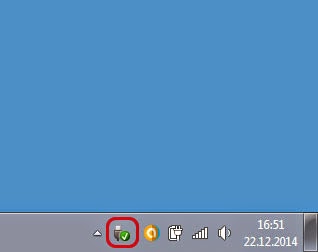
  • Správné načtení poznáte tak, že se v oznamovací oblasti (v pravém dolním rohu obrazovky) objeví nová ikona připojeného zařízení.


2A/ Automatické přehrávání médií


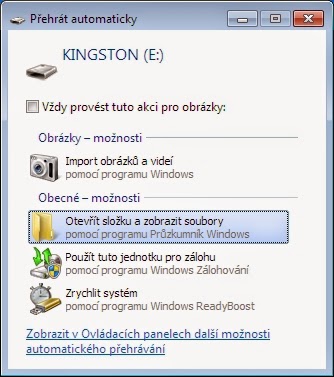
  • Po načtení se zpravidla objeví okno Přehrát automaticky. V tomto okně si můžete vybrat z více možností. Vaší volbou většinou bude „Otevřít složku a zobrazit soubory.


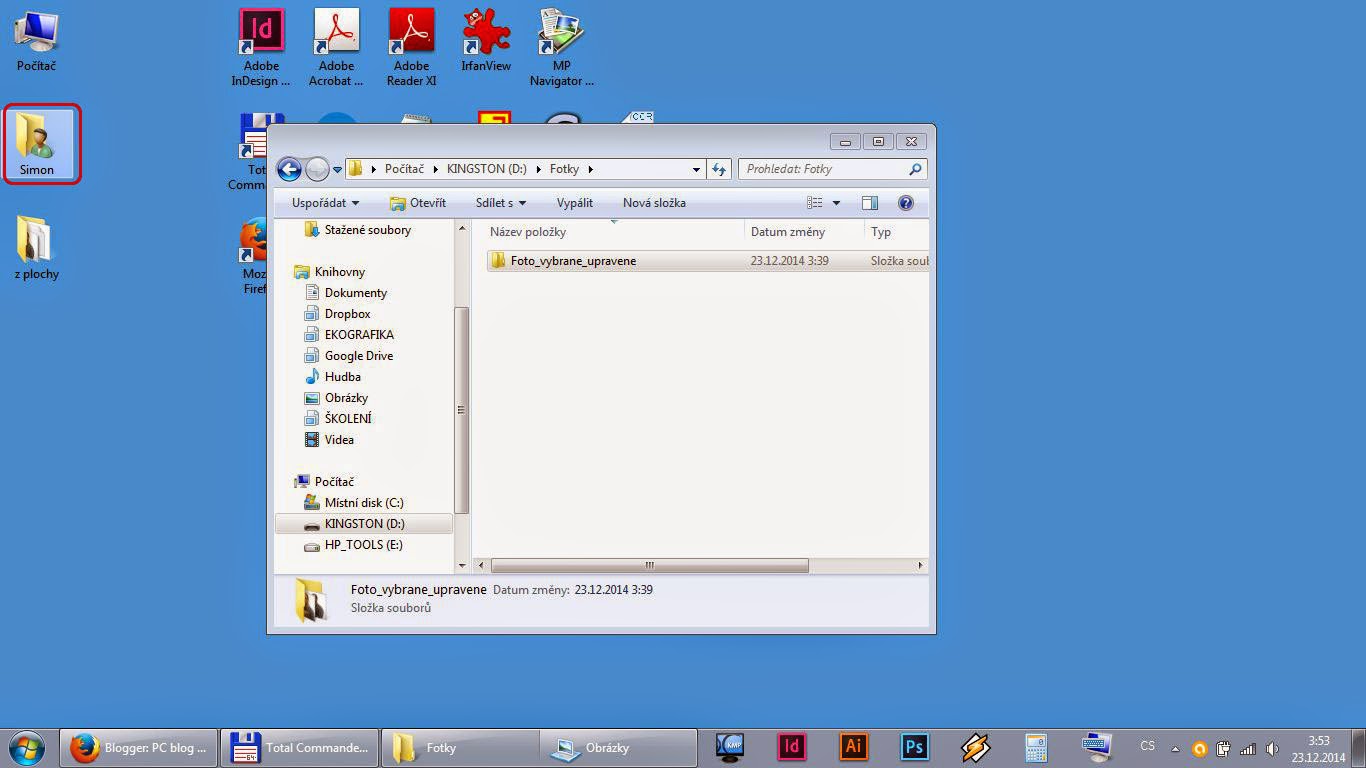
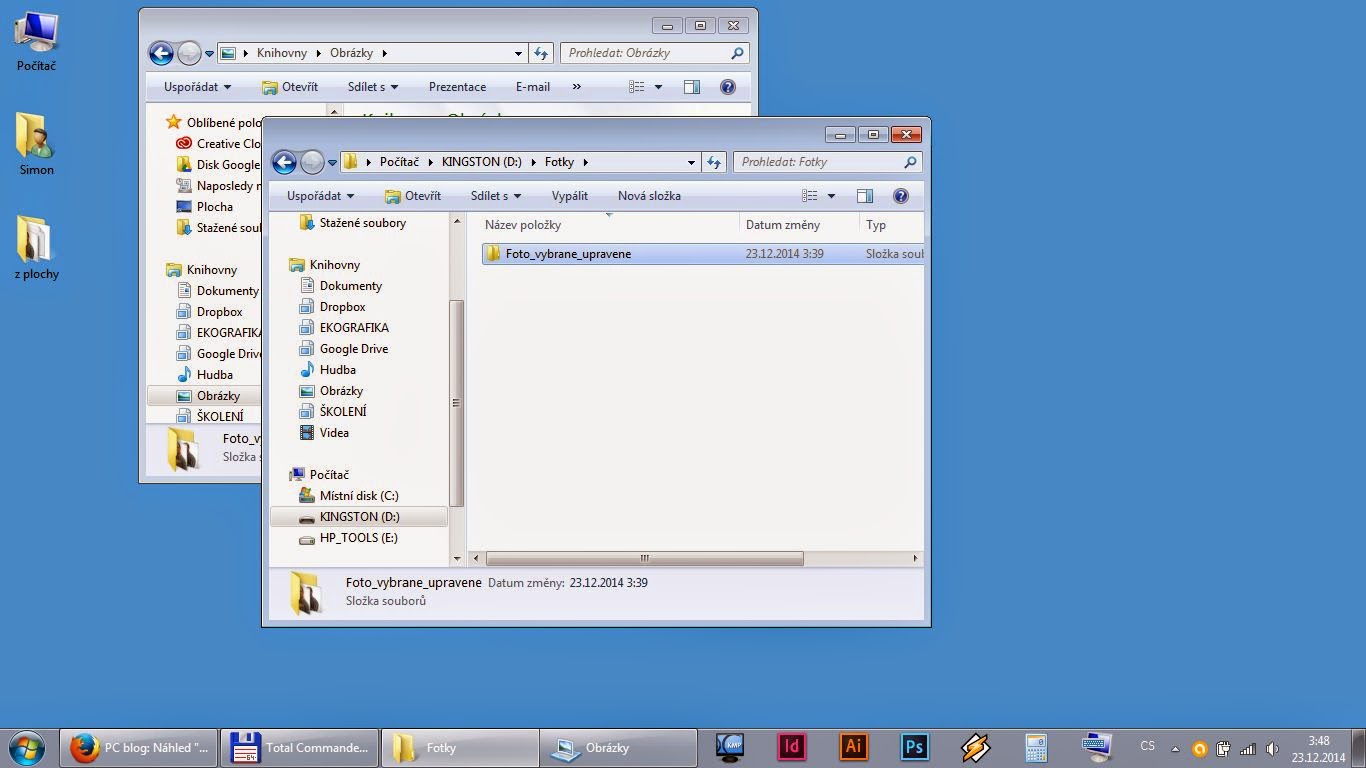
  • Následně se vám otevře okno připojeného paměťového média. Bude vypadat (s drobnými rozdíly) podobně, jako okno níže.


Co dělat, když se okno Přehrát automaticky neobjeví, nebo když si okno omylem zavřu


Pokud se médium načetlo a z nějakého důvodu se okno Přehrát automaticky neotevřelo (nebo jste si ho omylem zavřeli sami), postupujte podle návodu popsaném v odstavci Manuální otevření okna paměťového média.


2B/ Manuální otevření okna paměťového média


Máte dvě možnosti:
  1. Klikněte na tlačítko Start a dále Počítač.


    Otevře se vám okno Počítač. V sekci Zařízení s vyměnitelným úložištěm dvojklikem levého tlačítka myši otevřete médium poklepáním na ikonu připojeného paměťového média (na obrázku to je KINGSTON (D:). Na vašem počítači může mít médium jiný název (Datatraveler, Verbatim, ADATA, Corsair aj.). Rovněž písmeno v závorce s dvojtečkou může být jiné.


  2. Nebo do okna paměťového média přejděte z libovolného okna Průzkumníka: V navigačním podokně (v levé části okna průzkumníka) sjeďte pomocí posuvníku dolů a zde klikněte na příslušnou ikonku.
V obou případech tím otevřete jeho kořenový adresář (nebo-li základní složku) paměťového.


3A/ Zkopírování dat z počítače na paměťové médium (např. flešku)


  • Otevřete okno Průzkumníka (např. otevřením vaší uživatelské složky na Ploše, nebo v nabídce Start, či otevřením Knihovny připnuté na Hlavním panelu) a otevřete složku s uloženými daty, která chcete kopírovat na paměťové médium.


  • Označte myší požadované soubory či složky.
  • Klikněte na kterýkoliv označený na soubor pravou myší a z nabídky vyberte Kopírovat (nebo použijte klávesovou zkratku Ctrl + C).


  • Přepněte se do okna paměťového média.
  • Pokud to je potřeba, vytvořte zde a pojmenujte podsložku, do které budete data kopírovat. Po té složku otevřete. Pokud to potřeba není, tento krok přeskočte.


  • Zkopírujte data do cílové složky (klikněte do okna otevřené složky pravou myší a z nabídky vyberte Vložit, nebo použijte klávesovou zkratku Ctrl + V).


3B/ Zkopírování dat z paměťového média do počítače


      • V otevřeném okně paměťového média najděte a myší označte soubory či složky, které chcete kopírovat.
      • Klikněte na kterýkoliv označený soubor pravou myší a z nabídky vyberte Kopírovat (nebo použijte klávesovou zkratku Ctrl + C).
      • Otevřete okno Průzkumníka (např. otevřením vaší uživatelské složky v nabídce Start, nebo otevřením Knihovny na Hlavním panelu) a otevřete složku, do které chcete data z paměťového média kopírovat.
      • Pokud to je potřeba, vytvořte a pojmenujte zde podsložku a otevřete ji. Pokud to potřeba není, tento krok přeskočte.
      • Klikněte do okna otevřené složky pravou myší a z nabídky vyberte Vložit (nebo použijte klávesovou zkratku Ctrl + V) a tím zkopírujte data z paměťového média do cílové složky.


      4/ Bezpečné odebrání paměťového média


      Připojené zařízení není možné jen tak vypojit ze zdířky. Hrozí ztráta dat, v horším případě nečitelnost celého paměťového zařízení a nutnost přeformátování. Abychom tomu předešli, doporučuje se ho odebrat bezpečným způsobem. (Tento krok není nezbytné provádět vždy. Pokud ovšem odpojujete paměťové zařízení „natvrdo“, čiňte tak pouze pokud víte, co děláte.)
      Zařízení nelze bezpečně odpojit, pokud jsou soubory na něm uložné otevřené v nějakém programu, nebo na něm probíhá nějaký proces (např. ukládání dat na médium, mazání apod.). To že takový proces probíhá, nemusí být na první pohled nijak patrné. Začínajícím uživatelům proto doporučuji důsledné používání funkce pro bezpečné odebrání.

      Postup:
      • Zavřete všechny programy a složky, které by mohly případně bránit bezpečnému odebrání.
      • Klikněte v oznamovací oblasti na ikon„Bezpečně odebrat hardware a vysunout médium (je jedno, jestli kliknete pravým, nebo levým tlačítkem myši).


      • Počkejte, dokud se neobjeví nabídka se seznamem zařízení, která lze odpojit (někdy zobrazení seznamu trvá i několik vteřin).
      • Ze seznamu vyberte název zařízení, které chcete odpojit (více k názvům zařízení viz odstavec 2B).


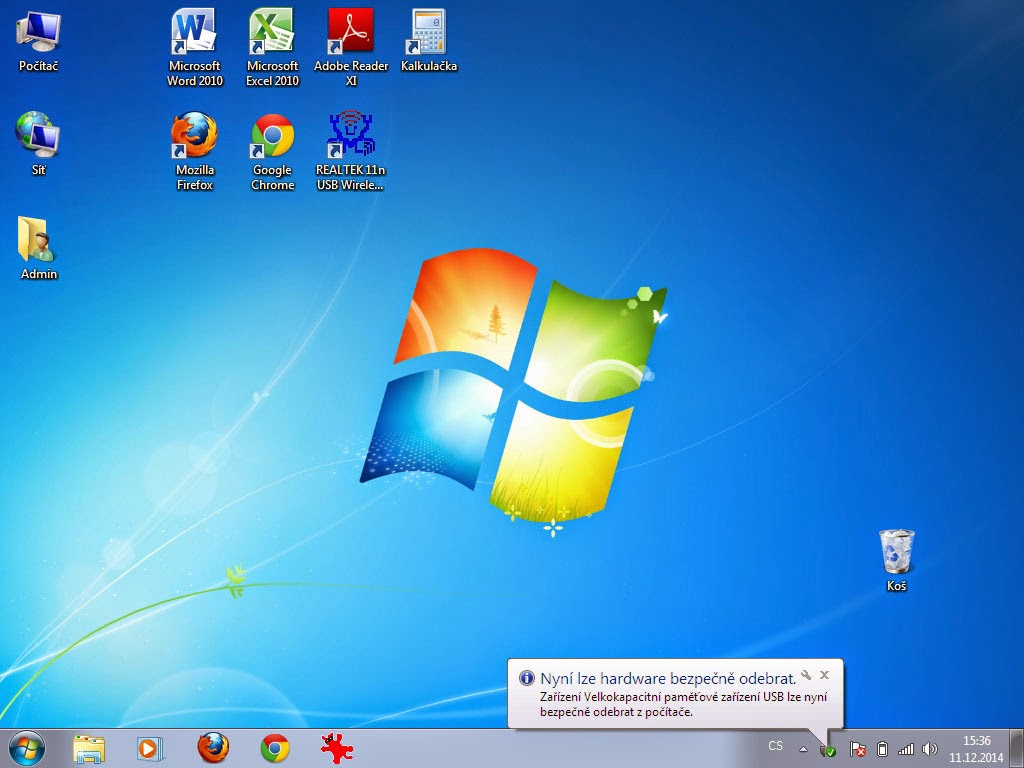
      • Po té, co se objeví v oznamovací oblasti hlášení: „Nyní lze hardware bezpečně odebrat“, vysuňte ručně zařízení z USB portu. 

      A je hotovo.


      Úskalí a řešení problémů


      • Médium se nenačetlo, objevila se chybová hláška — viz níže: odstavec „Chyby s připojením a chybové hlášky“.
      • Neobjevilo se okno Přehrát automaticky — Okno se nemusí objevit např. z toho prostého důvodu, že se paměťové médium ještě nenačetlo. Potom stačí ještě chvíli počkat. Pokud nastala nějaká chyba, objeví se v oznamovací oblasti chybová zpráva (o chybách s připojením a chybových hláškách viz níže). Automatické přehrávání může být také vypnuté (zjistíte v ovládacím panelu Přehrát automaticky). Řešení viz výše: odstavec „Co dělat, když se okno Přehrát automaticky neobjeví, nebo když si okno omylem zavřu“.
      • V okně Přehrát automaticky jste omylem klikli na jinou volbu, např. přehrát soubory (apod.) — nejlepší řešení je načítání přehrávání stornovat a otevřít médium manuálně (postup viz níže).
      • V okně Přehrát automaticky jste omylem zaškrtli jako výchozí něco, co jste nechtěli — řešením je otevřít ovládací panel Přehrát automaticky a zde obnovit u daného typu média požadovanou akci (např. u obrázků nastavit „Vždy zobrazit dotaz“).
      • Neobvykle složitá adresářová struktura na kartě digitálního fotoaparátu — narazíte na ni u některých značek digitálních fotoaparátů. Nenechte se tím odradit. Některé foťáky vše ukládají do jedné složky, některé třídí zvlášť různé typy souborů (např. fotky, video apod.). Řešením problému je vše proklikat. Aneb kdo hledá, ten najde.
      • Při odpojování jste si omylem odebrali jiné zařízení — při odpojování je třeba dbát vždy zvýšené opatrnosti a dát bacha na to, na co klikáte. Většina „ukliknutí“ se nicméně obejde bez následků.


      Chyby s připojením a chybové hlášky


      Mezi nejčastější chybové hlášení může být: „Zařízení nebylo rozpoznáno“, nebo: „Chyba při instalaci zařízení“.
      V případě, že se zařízení nepodařilo připojit, můžete zkusit paměťové médium vytáhnout a znovu zasunout do USB portu. Ujistěte se, že médium zasouváte do správné zastrčky, že je koncovka zařízení řádně zasunutá a že jste dali počítači na načtení dost času. Případě zkuste jinou USB zásuvku a pokus s připojením opakujte. Pokud není médium nebo zásuvka poškozená (např. v důsledku mechanického opotřebení, nebo v důsledky paměťové chyby na médiu), mělo by se připojení na další pokus podařit.

      Mějte na paměti, že jako každé zařízení, se i USB při častém používání časem mechanicky ošoupe a nemusí fungovat tak dobře, jako zpočátku. Mohou se častěji objevovat chybová hlášení a bude třeba pokus s připojením častěji opakovat. Další nepříjemnou vlastností paměti flash je to, že zvláne limitovaný počet cyklů zápisů dat (ale to v podstatě každé paměťové médium) a po opotřebení přestane příslušný paměťový sektor fungovat. Životnost flash pamětí bývá uváděna, v závislosti na kvalitě média, 5–10 let.


      Související články:


      Tipy pro práci se flash-diskem pro pokročilé
      Tipy pro práci se soubory pro pokročilé

      24. října 2014

      Nejdůležitější formáty souborů

      Na opakované žádosti jsem sestavil přehled nejdůležitějších formátů souborů. Postupně doplním také jejich popis, výhody a nevýhody.
      Grafiky bude nejvíce zajímat sekce Grafika. V té uvádím především výstupní formáty, nikoliv nativní formáty jednotlivých grafických programů (PSD – Photoshop, AI – Illustator, CDR – CorelDRAW…).

      Formátů a typů souborů jsou stovky. Cílem tohoto přehledu je začínajícím uživatelům poskytnout přehled těch nejdůležitějších přípon, nikoliv úplný seznam.

      Dobré popisy jednotlivých formátů naleznete na Wikipedii.

      Dokumenty

      • TXT — neformátovaný text (plain text)
      • DOC / DOCX — textový dokument programu MS Word
      • ODT — textový dokument, nativní formát programu OpenOffice Text
      • RTF (Reach Text Format) — textový dokument
      • XLS / XLSX — tabulka programu MS Excel
      • ODS — tabulka, nativní formát programu OpenOffice Sešit
      • PPT / PPTX — prezentace MS PowerPoint, zdrojový formát
      • PPS / PPSX — prezentace MS PowerPoint, předvádění, samospustitelný
      • PDF — dokumenty (lze prohlížet v Adobe Reader)
      • HTML (HTM) — webová stránka


      Grafika

      Formáty pro grafiku můžeme rozdělit do několika kategorií podle typu grafiky (vektorová, bitmapová), nebo podle funkce (pro web, pro tisk). Časem bude přesunuto do samostatného článku.


      Bitmapová grafika (pixely)

      • TIF (TIFF)
      • JPG (JPEG)
      • PNG
      • GIF
      • BMP
      • RAW


      Vektorová

      • PDF
      • EPS


      PostSript

      • EPS
      • PDF
      • PS


      Pro tisk

      • TIF (TIFF)
      • JPG (JPEG)
      • EPS
      • PDF


      Pro web

      • JPG
      • PNG
      • GIF 
      • PDF
      • SWF


      Interaktivní

      • SWF


      Dokumenty

      • PDF


      Fonty

      • TT / TTF
      • OT/ OTF
      • PS


      E-book

      • EPUB
      • PDF
      • PDB
      • HTML
      • TXT
      Další formáty e-knih a jejich popisy naleznete zde


      Audio

      • WAV
      • MP3 — oblíbený zvukový formát; ztrátová komprese; horší výsledky při kompresi mluveného slova, než u hudby


      Video

      • WMV (Windows Media Video)
      • MP4 — open-source formát; ISO; nástupce AVI; může obsahovat menu, více titulků i zvukových stop a dokonce i 3D objekty; možňuje také streamování videa
      • AVI (Audio Video Interleave) — dnes už poněkud zastaralý formát vyvinutý Microsoftem vytlačený MP4; jeho výhodou je vysoká míra kompatibility a široká podpora
      • FLV (Flash Video) — pro on-line proudové přehrávání (stream) na webu (k přehrání potřebujeme mít v prohlížeči nainstalovaný Adobe Flash Player)
      • MOV (QuickTime) — formát videa od společnosti Apple (konkurence formátu AVI) pro mobilní zařízení a přehrávače QuickTime.
      • RM (RealMedia) — formát pro streamování videa
      • MKV (Matroska) — nejnovější open-source video formát; umožňuje zavést téměř jakákoliv data


      Multimédia

      • SWF — flashová grafika na webu (např. interaktivní animované reklamní bannery, webové stránky, on-line hry)


      Databáze

      • MDB — databáze MS Access (do verze 2003 vč.)
      • ACCDB — databáze MS Acces (nad verzi 2007 vč.)


      Spustitelné (aplikace)

      • EXE
      • BAT (spíše historická přípona)
      • COM (spíše historická přípona)


      Ostatní

      • ZIP — archiv (komprimované soubory)
      • RAR — archiv (komprimované soubory)
      • ARJ — archiv (komprimované soubory), starší formát, dnes už se prakticky nepoužívá
      • ISO — obraz disku CD / DVD

      25. listopadu 2013

      Jak na názvy souborů a složek I. (úvod)

      Tímto článkem otevírám sérii krátkých úvah a doporučení na téma „jak pojmenovávat soubory a složky a vytvářet adresářovou strukturu“. Tipy, které v této minisérii naleznete, můžete uplatnit při práci na nejrůznějších projektech pracovních či soukromých. Doporučení, o které se chci s vámi podělit, nepochází jenom z mojí hlavy. Vychází z praxe nasbírané převážně na týmových projektech. Můžete se také zapojit do diskuze a podělit se o své vlastní zkušenosti.


      Pokud počítač zapínáte pouze doma 1× týdně o víkendu, abyste poslali přátelům pár e-mailů, zjistili, jaké bude počasí či shlédli poslední díl oblíbeného seriálu, na nějaká pravidla pro práci se soubory klidně můžete zapomenout a tento článek s klidným svědomím přeskočte. Pokud je však práce s počítačem vaším denním chlebem, dříve či později s přibývajícími soubory na disku a zaplňující se plochou vyvstane nutnost nějak usměrnit vznikající chaos.

      Pravidla ano, či ne? 

      A pokud ano, jaká? Odpovědi na tyto otázky zpravidla samy vyplynou z povahy vaší práce s počítačem doma i v kanceláři. Záleží například na množství a typech souborů, které vytváříte (textové, grafické, multimediální, více typů...), složitosti a povaze projektů, na kterých pracujete. Nebo třeba také na tom, jestli pracujete sami, nebo jste součástí týmu (či kooperujete s partnery, dodavateli atp.).

      Ve firmách se můžeme setkat s různými extrémy od více či méně organizovaného chaosu až po velice striktní konvence pro to, co smí a nesmí být v pracovních adresářích.

      Představme si škálu různých typů projektů od minimální potřeby ustálené jednotné konvence tvorby názvů (0 = „není žádná konvence potřeba“) po maximální potřebu konvence (10 = „konvence nezbytná“).

      Projekty, které se bez konvence pro názvy neobejdou:
      • Vysoká míra komplexicity velké a složité projekty; vzniká velké množství souborů, hodně verzí a variant (kdy je dobré „verzovat“ neboli ukládat a zálohovat dílčí výstupy projektu, o tom možná zase v některém z příštích článků).
      • Dlouhodobý projekt (potřebujeme poznat podle názvu, co který soubor obsahuje, aniž bychom ho museli otevírat, protože to stihneme zapomenout dříve, nez bude projekt dokončen)
      • Na projektu pracuje více osob
      • Častá komunikace s dalšími lidmi bohatě stačí, aby se tyto osoby dostávaly pouze výstupní soubory jednotlivých verzí projektu např. zákazníci, nadřízení, dodavatelé (tiskárna, copywriter, programátor, korektor apod.).
      • Využití souborů projektu v budoucnu na další projekt např. layoutu dokumentů, grafiky, struktury textů apod., tiskových podkladů pro dotisk... 
      • Doplňte sami...

      Zkrátka všude tam, kde potřebujeme, abychom se ve vlastních souborech sami vyznali (natož někdo jiný) i třeba za rok.

      V příštím příspěvku se dozvíte některé osvědčené tipy pro tvorbu názvů a tvorbu adresářové struktury pro vaše projekty.